
Cara Mengubah JPG ke PDF di HP dengan Rapi
Panduan praktis mengubah foto atau gambar JPG menjadi PDF di HP, mengatur urutan dan ukuran halaman, lalu memeriksa hasil sebelum dikirim.
Foto dokumen sering lebih dulu tersimpan sebagai JPG: hasil kamera, scan dari aplikasi, bukti pembayaran, halaman tugas, atau lampiran administrasi. Ketika penerima meminta satu file PDF, mengirim gambar satu per satu terasa kurang rapi dan mudah membuat urutan halaman tertukar. Solusinya bukan sekadar mengganti ekstensi nama file, melainkan membuat PDF baru dari gambar yang sudah diperiksa.
Di BeresPDF, JPG to PDF dapat menggabungkan satu atau beberapa file JPG menjadi satu PDF langsung dari browser HP. Panduan ini memakai alur tool sebenarnya: pilih gambar, cek daftar file, atur tampilan halaman bila diperlukan, buat PDF, lalu buka hasilnya sebelum dibagikan. Cara ini cocok untuk foto dokumen yang sudah cukup jelas; bila gambar masih buram, perbaiki sumbernya lebih dulu agar PDF akhir tetap nyaman dibaca.
Kapan JPG perlu diubah menjadi PDF?
PDF lebih praktis saat beberapa foto harus dibaca sebagai satu dokumen. Contohnya scan KTP atau kartu pelajar, tugas tulis tangan, kuitansi, formulir, halaman materi, bukti pendaftaran, serta lampiran email. Satu PDF menjaga semua halaman tetap dalam satu berkas dan umumnya lebih mudah diunggah ke formulir yang hanya menerima PDF.
JPG tetap lebih pas untuk satu foto yang akan dilihat cepat atau diunggah ke media sosial. Namun, jika penerima perlu mencetak, memberi nomor berkas, atau membaca halaman secara berurutan, PDF biasanya lebih tertib. Untuk gambar PNG, gunakan PNG to PDF; bila isi folder mencampur JPG dan PNG, Images to PDF adalah pilihan yang lebih sesuai.
Sebelum mulai, buka setiap foto di galeri dan cek tiga hal: tulisan terbaca, seluruh tepi dokumen masuk ke frame, dan tidak ada gambar duplikat. Membuat PDF tidak meningkatkan ketajaman foto. Jika teks sudah sulit dibaca dari JPG asli, hasil PDF juga akan sulit dibaca.
Persiapan foto dokumen dari HP
Untuk dokumen kertas, ambil foto di tempat yang terang dan letakkan kertas di permukaan datar. Hindari bayangan tangan, pantulan lampu, dan sudut pengambilan terlalu miring. Usahakan kamera sejajar dengan halaman sehingga tulisan tidak tampak mengecil di salah satu sisi.
Rapikan nama file bila gambar banyak. Penamaan seperti `01-sampul.jpg`, `02-formulir.jpg`, dan `03-lampiran.jpg` membantu saat mengecek urutan sebelum dibuat menjadi PDF. Jangan buru-buru menghapus foto asli. Simpan sampai PDF akhir sudah dibuka dan dinyatakan benar.
Jika ukuran foto sangat besar atau jaringan sedang terbatas, kamu dapat mengecilkan salinan gambar melalui Kompres JPG terlebih dahulu. Pilih hasil yang tetap jelas, terutama untuk tanda tangan, tabel, QR code, atau tulisan kecil. Kompresi bukan wajib; lebih baik file sedikit lebih besar daripada bukti penting menjadi kabur.
Langkah 1: buka tool JPG to PDF
Buka JPG to PDF di browser HP. Halaman awal menampilkan area **Pilih file** dan batas upload. Tool menerima JPG atau JPEG, hingga 10 file per proses. Gunakan hanya file yang memang ingin dijadikan halaman PDF; gambar yang tidak relevan lebih baik tidak ikut dipilih.
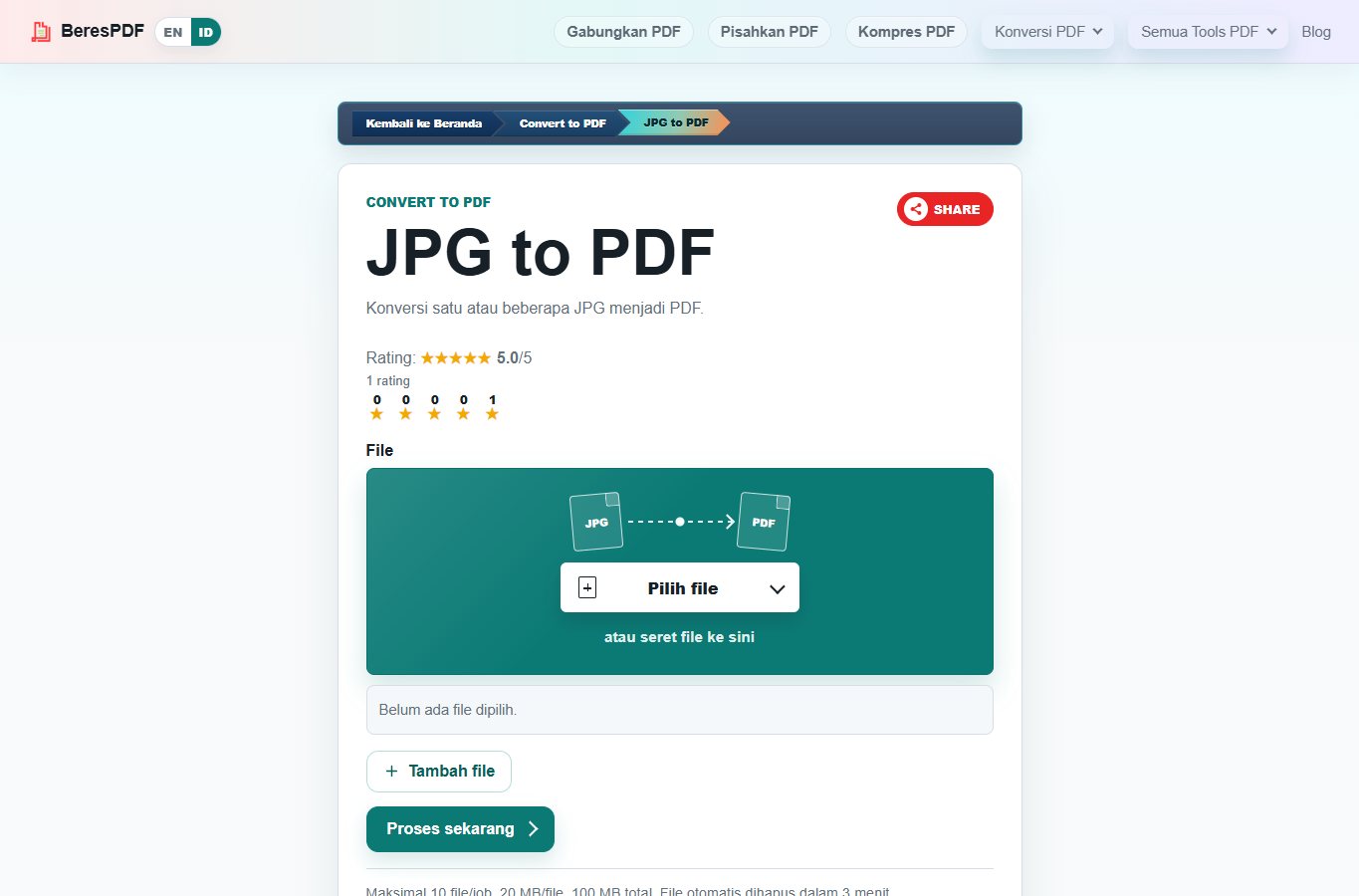
Untuk dokumen yang memuat data pribadi atau kantor, tetap pertimbangkan kebijakan privasi di tempatmu. Gunakan file contoh bila hanya ingin mencoba alur. Setelah proses selesai, unduh hasilnya dan jangan membagikan tautan download kepada orang yang tidak berkepentingan.
Langkah 2: pilih foto dan periksa daftar file
Tekan **Pilih file**, lalu ambil satu atau beberapa foto dari galeri atau folder di HP. Setelah dipilih, BeresPDF menampilkan jumlah file, nama, jenis file, dan total ukuran. Ini adalah titik paling penting untuk mencegah halaman salah atau foto duplikat masuk ke PDF.
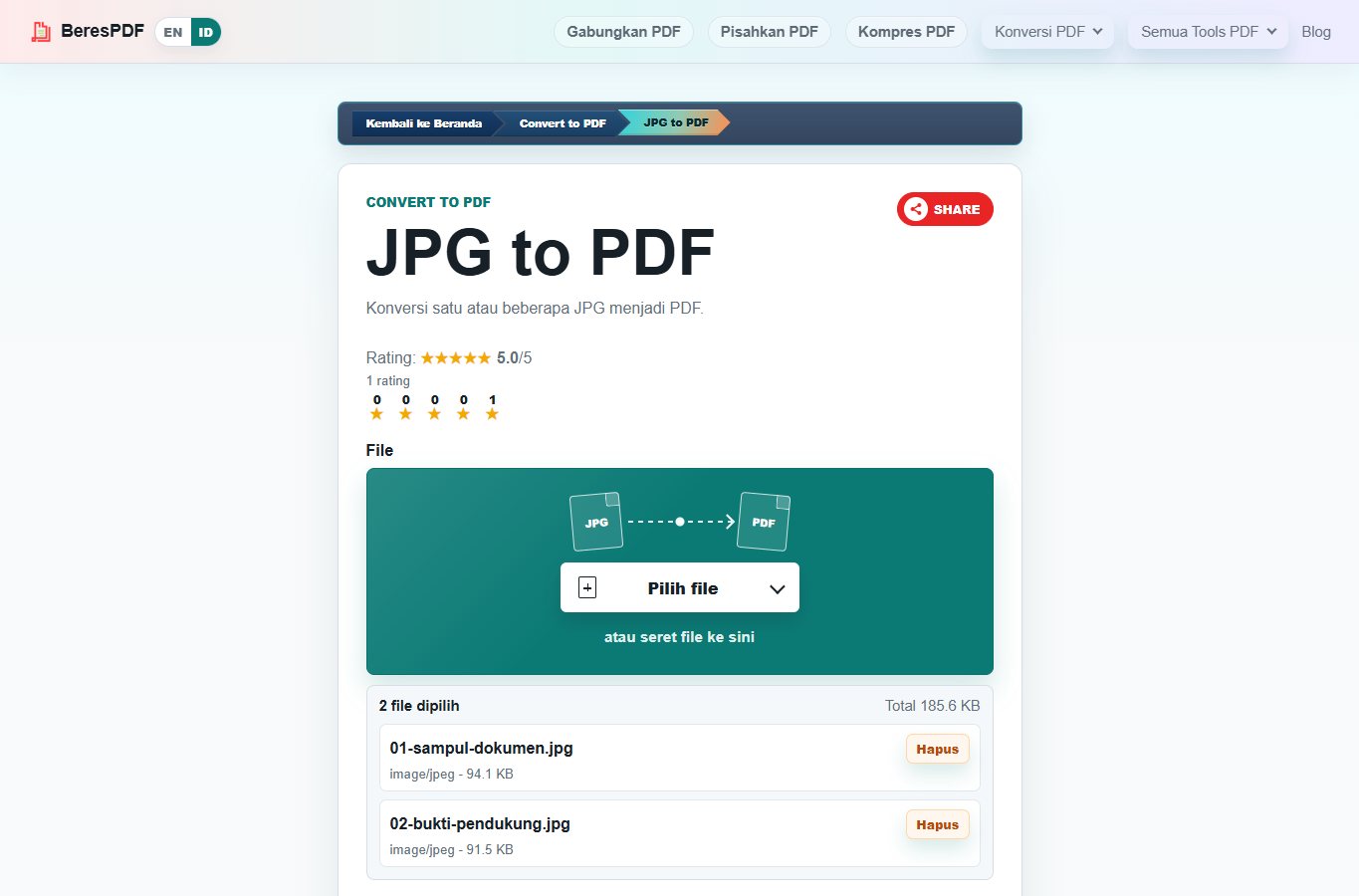
Bandingkan daftar itu dengan urutan dokumen yang kamu inginkan. Jika ada file yang keliru, tekan **Hapus** pada barisnya. Jika masih ada halaman yang belum masuk, gunakan **Tambah file**. Untuk banyak gambar, lakukan cek cepat dari halaman pertama sampai terakhir; jangan hanya melihat jumlah filenya.
Bila gambar berasal dari beberapa aplikasi dan formatnya campur, jangan memaksa PNG masuk ke tool khusus JPG. Gunakan Images to PDF supaya semua gambar diproses lewat alur yang tepat. Jika foto sudah tersusun tetapi ada halaman yang ingin disisipkan setelah PDF jadi, kamu dapat membuat PDF tambahan lalu menyatukannya melalui Gabungkan PDF.
Langkah 3: atur halaman PDF di editor
Tekan **Proses sekarang**. Setelah upload selesai, editor BeresPDF memberi kontrol untuk ukuran kertas, orientasi, dan mode gambar. Untuk kebanyakan foto dokumen tegak, mulai dengan ukuran **A4**, orientasi **Portrait**, dan mode **Fit / utuh**. Mode ini menjaga seluruh foto terlihat, meski mungkin ada ruang kosong di tepi halaman.
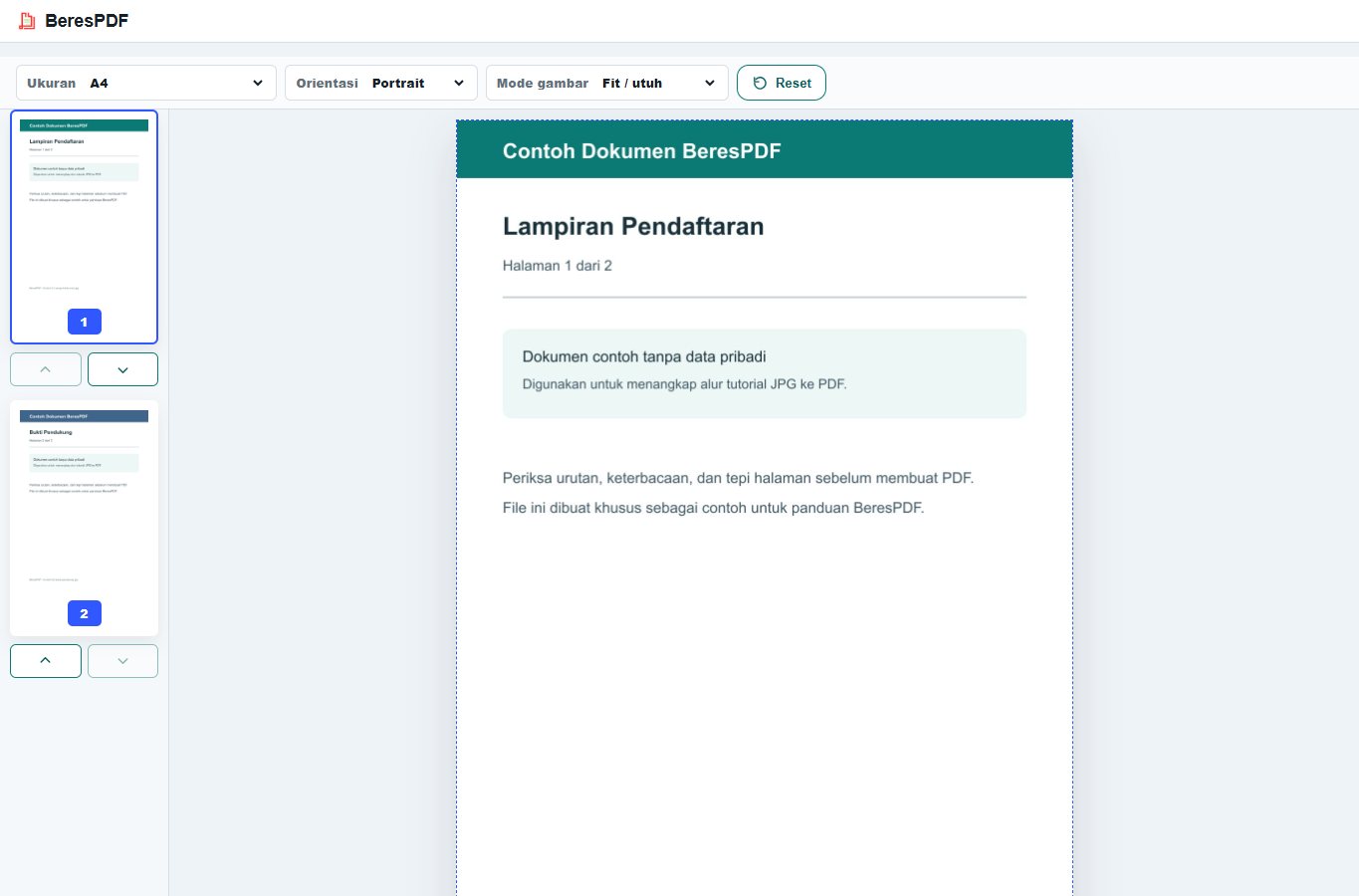
Pilih **Landscape** hanya ketika dokumen sumber memang melebar, misalnya tabel panjang atau foto yang diambil mendatar. Mode **Crop fill** dapat memenuhi halaman, tetapi sebagian tepi foto bisa terpotong; pakai hanya setelah memastikan tidak ada teks atau stempel pada bagian yang dipangkas. Mode **Tarik / stretch** sebaiknya dihindari untuk dokumen resmi karena dapat membuat proporsi tulisan tampak berubah.
Di sisi editor, cek thumbnail gambar dan urutannya. Gunakan tombol naik atau turun bila halaman terbalik. Setelah yakin, tekan **Buat PDF**. Tidak perlu mengejar tampilan penuh tanpa margin jika itu berisiko memotong isi; keterbacaan dan kelengkapan dokumen lebih penting.
Langkah 4: download dan cek PDF hasilnya
Saat proses selesai, tombol download muncul di halaman hasil. Unduh PDF, lalu buka di HP sebelum mengirimkannya. Periksa halaman pertama, satu halaman di tengah, dan halaman terakhir. Pastikan jumlah halaman sesuai, urutannya benar, serta foto tidak terpotong atau diputar salah.
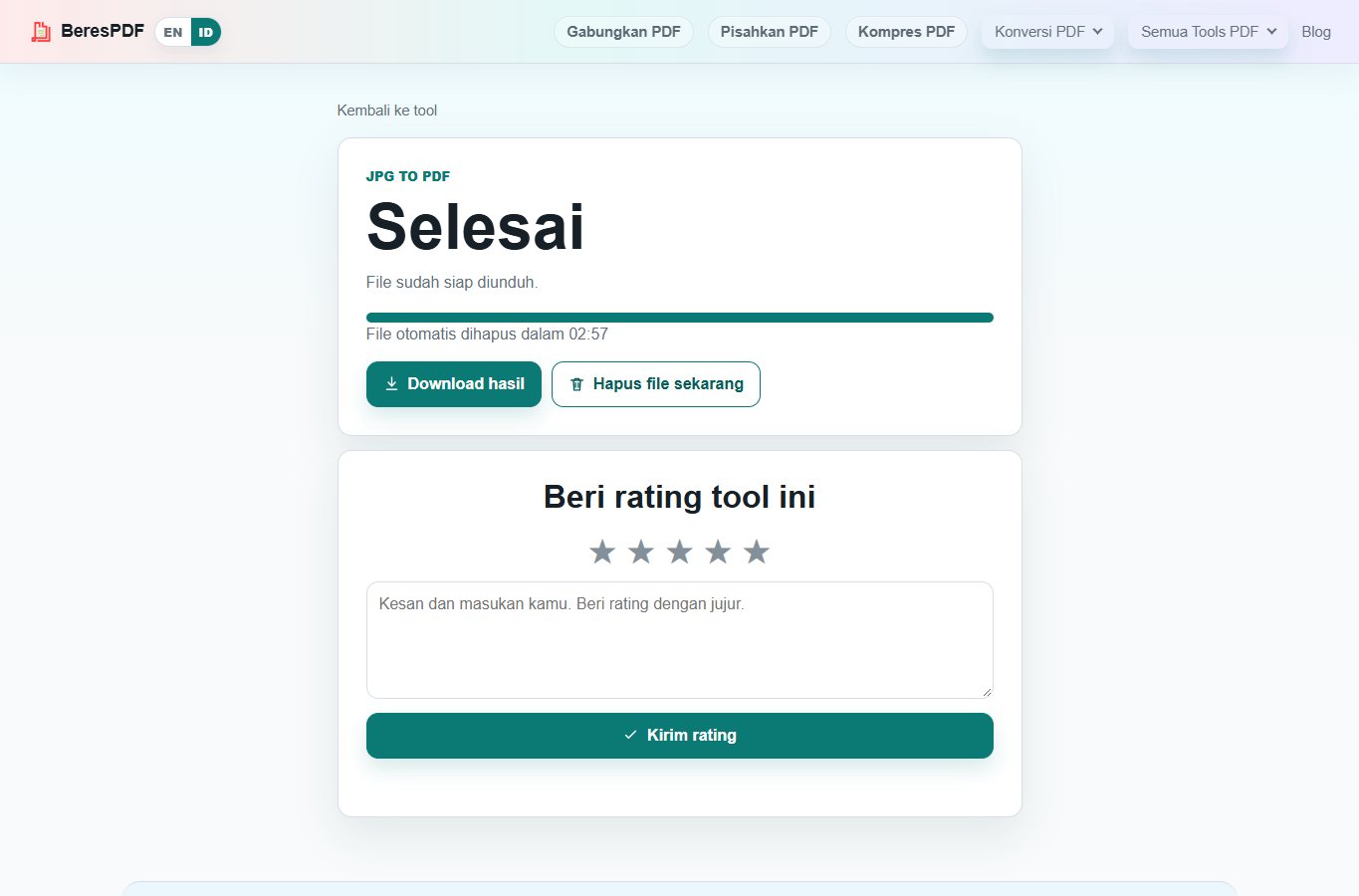
PDF hasil foto sering lebih besar daripada PDF berbasis teks. Jika formulir upload memberi batas ukuran, gunakan Kompres PDF pada salinan hasil, lalu cek lagi tulisan kecil dan QR code. Jangan mengompres berulang-ulang dari file yang sudah dikompres; kembali ke PDF hasil pertama bila ingin mencoba tingkat kompresi lain.
Untuk tugas atau administrasi sekolah, kamu bisa menyimpan file dengan nama yang jelas, misalnya `tugas-bahasa-indonesia-nama.pdf`. Jika isi foto adalah bahan ajar atau lembar kerja yang masih akan dikembangkan, [BeresPDF Guru](https://guruid.cloud/) dapat membantu menyiapkan materi pembelajaran, sedangkan PDF akhir tetap berguna sebagai versi yang mudah dibagikan atau dicetak.
Kesalahan yang sering membuat PDF foto kurang rapi
Kesalahan pertama adalah memotret halaman terlalu jauh atau terlalu gelap, lalu berharap PDF akan memperbaikinya. Ambil ulang foto bila perlu. Kesalahan kedua adalah tidak memeriksa urutan thumbnail, terutama ketika dokumen punya banyak halaman. Kesalahan ketiga adalah memakai crop tanpa mengecek tepi; nomor halaman, paraf, atau cap bisa hilang tanpa disadari.
Kesalahan berikutnya adalah langsung mengirim file setelah download. PDF bisa saja berhasil dibuat, tetapi ada halaman miring atau gambar yang tidak sengaja terulang. Pemeriksaan singkat jauh lebih cepat daripada meminta penerima mengabaikan file yang keliru dan mengirim ulang.
FAQ mengubah JPG ke PDF di HP
Apakah JPG bisa langsung diubah menjadi PDF dari HP?
Bisa. Buka JPG to PDF di browser HP, pilih foto JPG, periksa daftar file, atur halaman jika perlu, lalu buat dan unduh PDF. Tidak perlu memasang aplikasi tambahan untuk alur dasar ini.
Apakah beberapa foto bisa dijadikan satu PDF?
Bisa. Tool JPG to PDF menerima beberapa file dalam satu proses. Periksa daftar dan urutan thumbnail sebelum menekan Buat PDF agar setiap foto menjadi halaman yang sesuai.
Lebih baik A4 atau paskan ukuran gambar?
A4 umumnya paling aman untuk dokumen yang akan dicetak atau diunggah ke formulir. Paskan ukuran gambar dapat dipilih jika ukuran asli foto perlu dipertahankan. Apa pun pilihannya, buka hasil PDF dan pastikan tulisan tidak terpotong.
Bagaimana jika hasil PDF terlalu besar?
Kompres JPG sumber atau gunakan Kompres PDF pada hasilnya. Selalu periksa kembali teks kecil, tanda tangan, stempel, dan QR code setelah kompresi.
Apakah foto asli boleh dihapus setelah PDF dibuat?
Sebaiknya jangan dulu. Simpan foto asli sampai PDF sudah diperiksa dan diterima oleh pihak yang membutuhkan. Foto sumber dibutuhkan bila kamu harus memperbaiki urutan, kualitas, atau halaman yang tertinggal.
Belum ada komentar. Jadilah yang pertama menulis komentar.