
Cara Memberi Nomor Halaman PDF Online dengan Rapi
Panduan praktis menambahkan nomor halaman pada PDF, memilih posisi yang mudah dibaca, memeriksa hasil, dan menangani dokumen yang memakai sampul.
Nomor halaman membuat PDF panjang lebih mudah dibaca, dirujuk, dan diperiksa. Manfaatnya terasa pada laporan, modul, proposal, materi pelatihan, dokumen administrasi, maupun kumpulan lampiran. Ketika seseorang meminta “lihat halaman 12”, pembaca tidak perlu lagi menebak-nebak posisi dokumennya.
Cara paling praktis adalah menambahkan nomor setelah isi dan urutan PDF sudah benar. Dengan begitu, angka yang tercetak mengikuti versi final, bukan draf yang masih berubah-ubah. Di BeresPDF, kamu dapat memakai Tambah Nomor Halaman PDF untuk menaruh nomor di salah satu sudut atau tengah halaman, tanpa perlu memasang aplikasi.
Panduan ini memakai alur nyata di tool BeresPDF. Selain langkah teknis, kamu akan menemukan cara memilih posisi nomor, cara mengecek hasil, dan apa yang perlu dilakukan bila PDF masih memiliki sampul atau halaman yang tidak ingin ikut dinomori.
Kapan PDF perlu diberi nomor halaman?
Penomoran paling membantu ketika sebuah file memiliki banyak halaman atau akan dibaca oleh lebih dari satu orang. Contohnya laporan kegiatan, proposal kerja sama, bahan ajar, soal dan lampiran, dokumen rapat, maupun berkas pendaftaran. Nomor halaman juga berguna saat membuat daftar isi atau ketika perlu memberi komentar pada halaman tertentu.
Tidak semua PDF perlu diberi nomor. Untuk sertifikat satu halaman, poster, formulir satu lembar, atau dokumen yang sudah memiliki nomor dari sumbernya, penambahan angka baru justru bisa mengganggu. Buka file lebih dahulu dan lihat bagian bawah serta atas halamannya. Pastikan tidak ada nomor, footer, tanda tangan, QR code, atau cap yang akan tertutup.
Satu hal penting: tool ini menambahkan nomor ke seluruh halaman file yang diproses. Jadi sebelum memulai, rapikan urutan halaman dan gunakan versi PDF yang sudah final. Jika halaman masih terbalik atau ada lampiran yang salah posisi, perbaiki lebih dulu melalui Atur Halaman PDF.
Persiapan singkat sebelum mulai
Simpan salinan PDF asli di perangkat. Hasil penomoran adalah file baru, jadi salinan ini akan memudahkanmu bila perlu mengganti posisi nomor atau kembali ke versi tanpa nomor. Periksa juga tiga hal berikut.
- Urutan halaman sudah sesuai alur baca.
- Area atas atau bawah halaman cukup lega untuk nomor.
- Tidak ada nomor halaman lama yang akan bertabrakan dengan nomor baru.
Untuk PDF gabungan, sebaiknya buka halaman pertama, salah satu halaman di tengah, dan halaman terakhir. Bila masih ada halaman kosong, halaman ganda, atau halaman yang ingin dipindahkan, gunakan Hapus Halaman PDF, Ekstrak Halaman PDF, atau Gabungkan PDF sebelum memberi nomor. Langkah kecil ini mencegah angka final menjadi tidak sesuai setelah dokumen dibagikan.
Langkah 1: buka tool Tambah Nomor Halaman PDF
Buka Tambah Nomor Halaman PDF. Halaman ini menerima file PDF dan memberi pilihan posisi angka di bagian atas atau bawah halaman. Tidak perlu login untuk memulai.
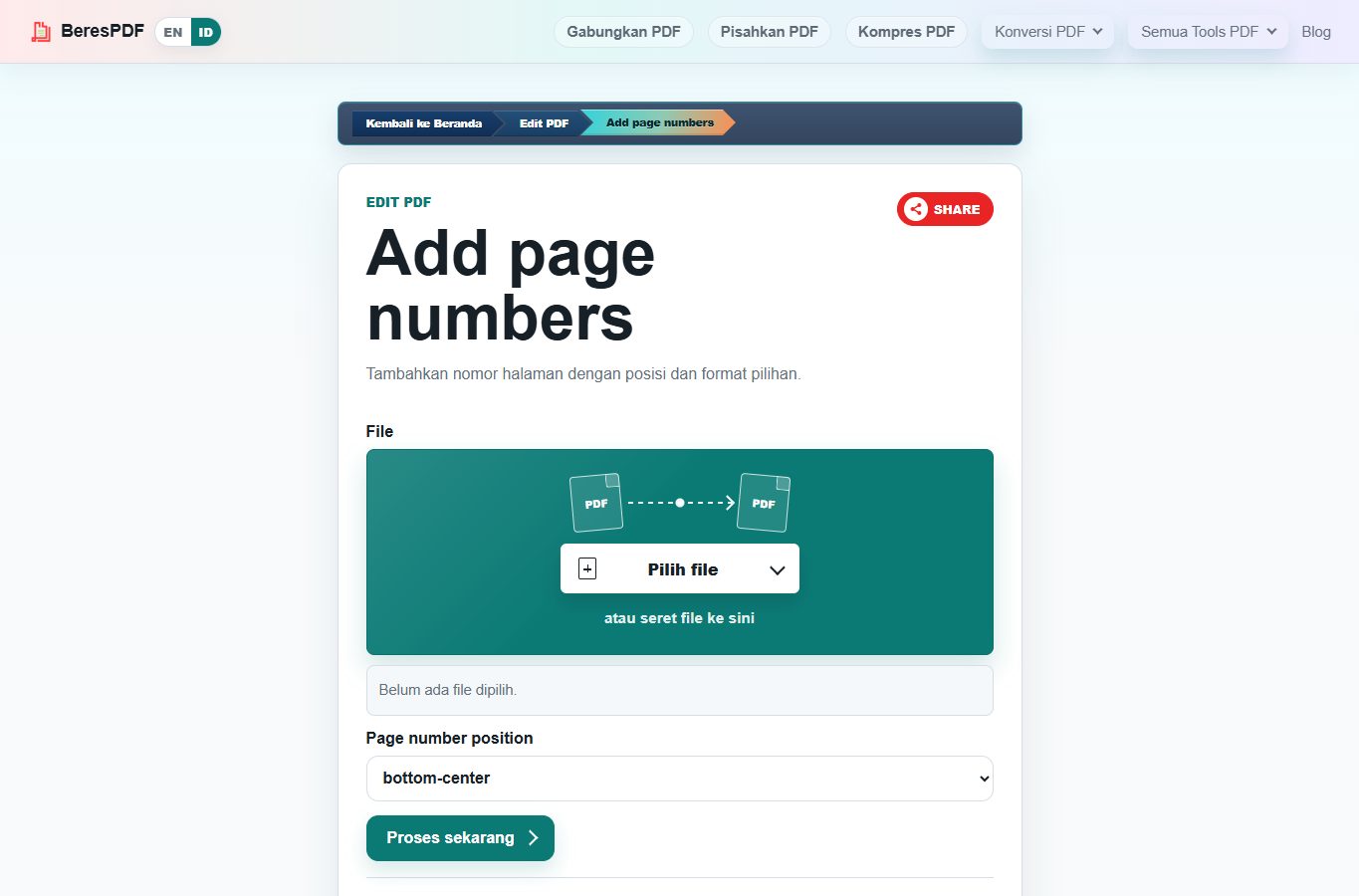
Di halaman awal, perhatikan batas upload sebelum memilih file. Untuk dokumen yang memuat data pribadi atau informasi kantor, tetap gunakan pertimbangan privasi yang sesuai dengan kebijakanmu. Lebih aman memakai file contoh ketika hanya ingin mencoba alur, dan menyimpan hasil unduhan segera setelah proses selesai.
Langkah 2: pilih file PDF yang sudah final
Klik **Pilih file**, lalu pilih PDF yang hendak diberi nomor. Setelah file terbaca, cek nama dan ukuran file pada ringkasan. Jangan terburu-buru menekan proses, terutama jika foldermu berisi banyak versi seperti laporan-final.pdf, laporan-final-revisi.pdf, atau laporan-final-benar.pdf.
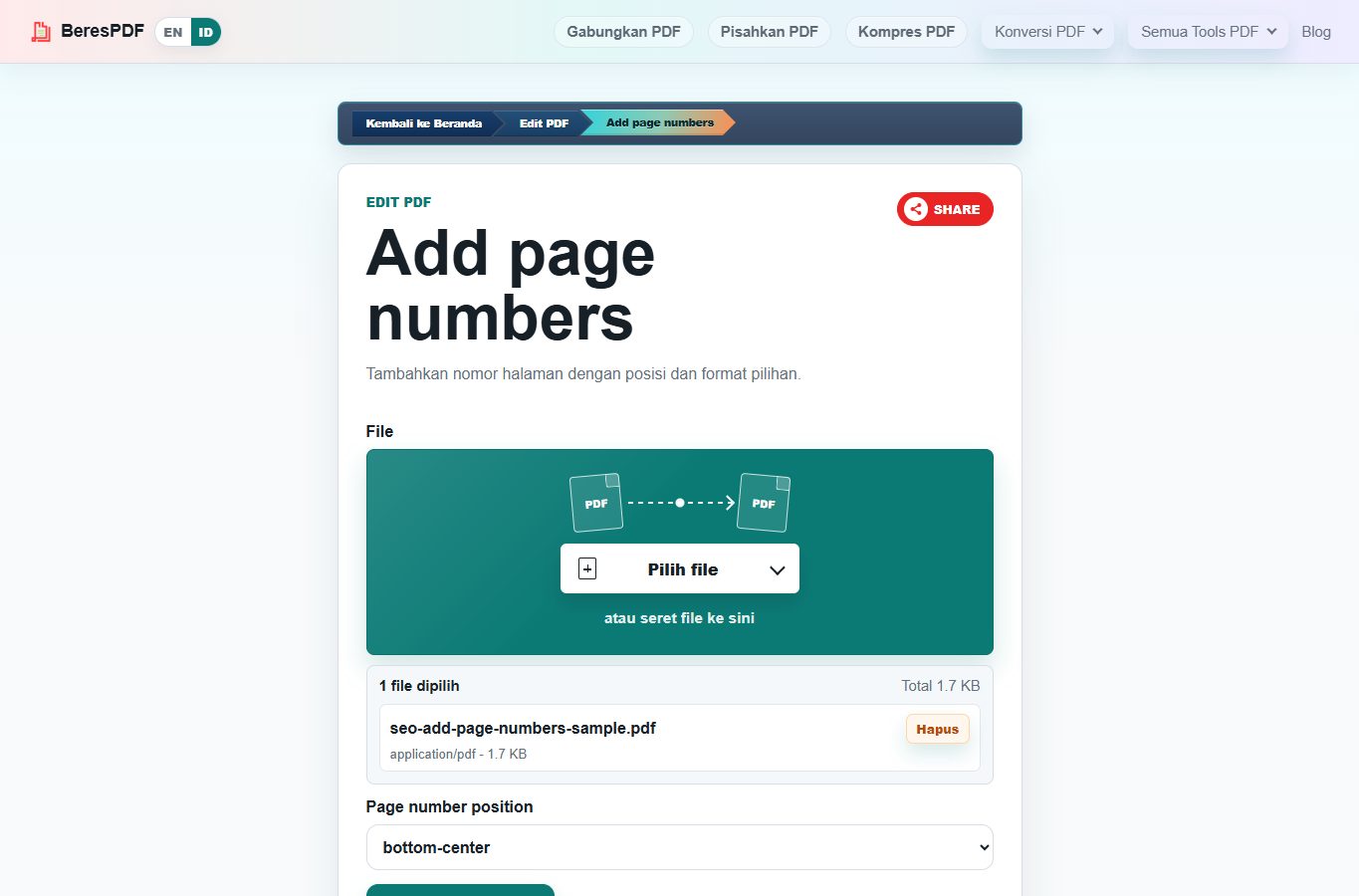
Jika file ternyata masih berupa beberapa bagian terpisah, putuskan dulu urutan akhirnya. Nomor halaman sebaiknya ditambahkan setelah semua bagian disatukan memakai Gabungkan PDF. Sebaliknya, bila hanya sebagian halaman yang perlu dipakai, ambil bagian itu terlebih dahulu dengan Ekstrak Halaman PDF. Dengan alur ini, angka pertama akan benar-benar mewakili halaman pertama pada dokumen final.
Langkah 3: pilih posisi nomor yang tidak menutupi isi
Pilih posisi nomor halaman yang tersedia. Untuk sebagian besar laporan dan materi, bagian bawah kanan terasa familiar karena mudah ditemukan saat pembaca membalik halaman. Bagian bawah tengah cocok bila margin kiri dan kanan dipakai untuk catatan, sedangkan posisi atas dapat dipilih ketika area bawah berisi footer atau tanda tangan.
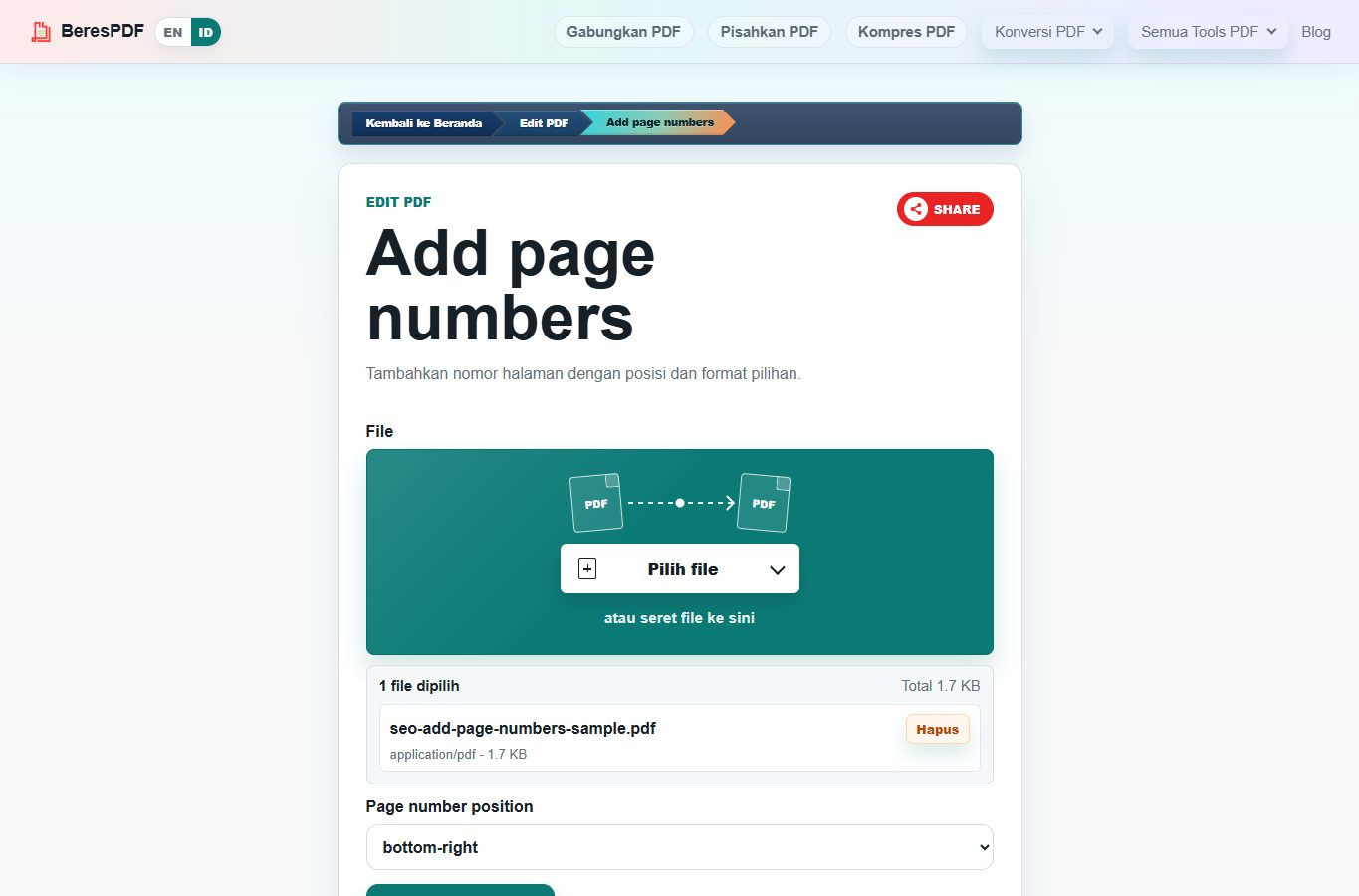
Tidak ada satu posisi yang selalu benar. Pilih berdasarkan isi dokumen, bukan kebiasaan semata. Jika ada tanda tangan di kanan bawah, jangan tempatkan nomor di sana. Jika dokumen memakai header berisi judul bab, bagian bawah biasanya lebih aman. Untuk PDF yang memiliki desain penuh sampai tepi halaman, buka hasilnya nanti dengan zoom agar angka tidak mengganggu elemen penting.
Langkah 4: proses, download, dan cek hasilnya
Klik **Proses sekarang** dan biarkan halaman tetap terbuka sampai tombol download muncul. Waktu proses dapat berbeda tergantung ukuran, jumlah halaman, dan kondisi file. Setelah selesai, unduh hasilnya sebelum masa penyimpanan sementara berakhir.
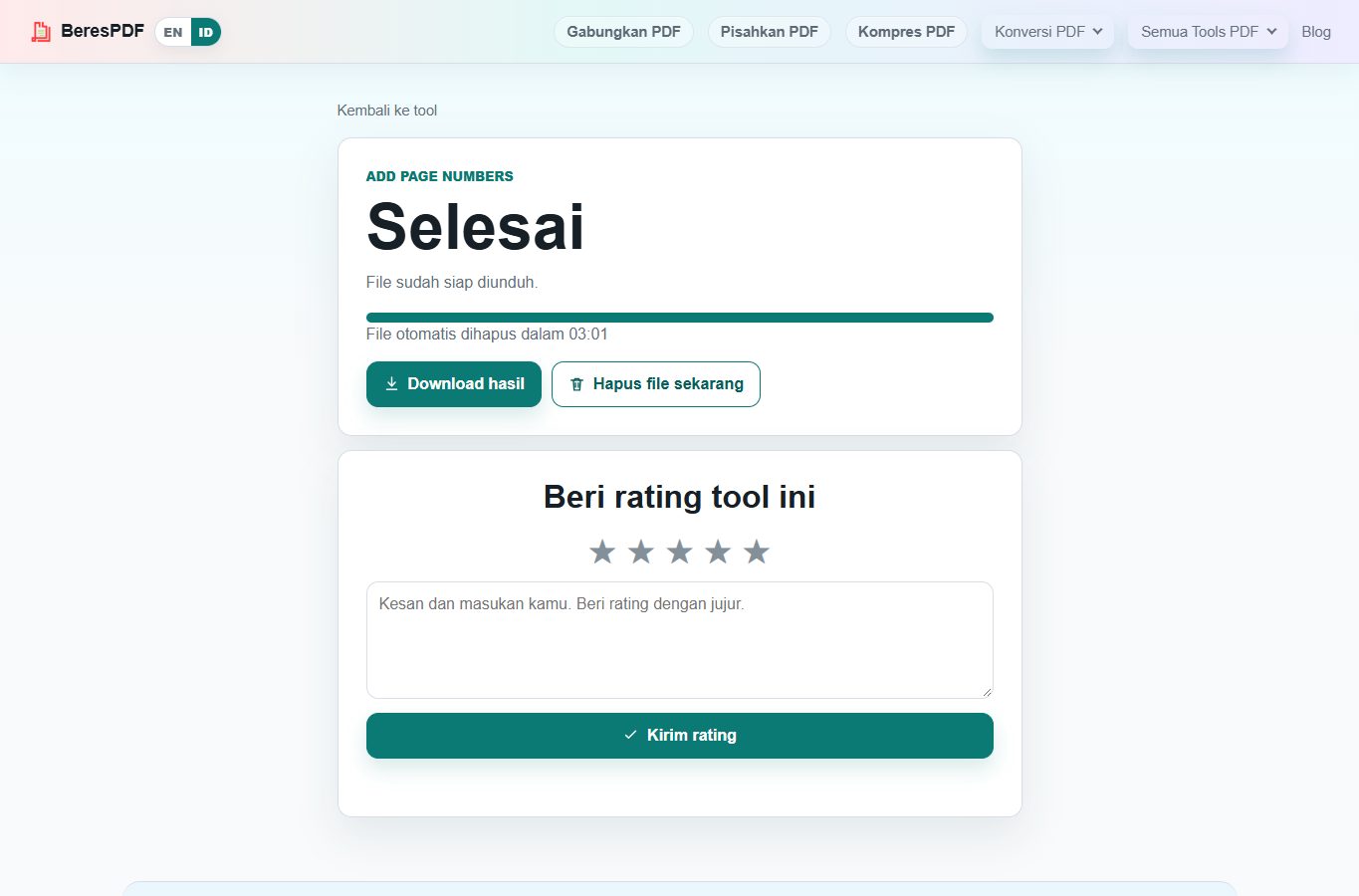
Setelah download, jangan langsung mengirimnya. Cek halaman pertama, satu halaman tengah, halaman terakhir, serta halaman yang memiliki tabel, tanda tangan, atau gambar besar. Pastikan nomor tampil konsisten dan tidak bertumpuk dengan footer. Untuk dokumen penting, zoom sekitar 100% agar kamu bisa menilai apakah angka cukup mudah dibaca tanpa menutup informasi lain.
Jika sampul tidak ingin diberi nomor
Sampul sering tidak ingin dinomori, sedangkan isi ingin dimulai dari halaman 1. Karena tool ini memberi nomor pada seluruh halaman yang diunggah, gunakan alur pemisahan yang sederhana: pisahkan sampul dari isi, beri nomor pada file isi, lalu gabungkan kembali sampul dan isi yang sudah bernomor.
Mulailah dengan Pisahkan PDF atau ekstrak halaman sampul sebagai file tersendiri. Simpan isi dokumen sebagai file kedua, lalu proses hanya file isi dengan Tambah Nomor Halaman PDF. Terakhir, satukan sampul asli di depan file isi bernomor menggunakan Gabungkan PDF. Buka hasil akhirnya dan cek bahwa sampul tetap tanpa angka sementara halaman isi dimulai dari 1.
Cara ini juga berguna bila kamu perlu memberi penomoran pada lampiran saja. Namun, bila struktur dokumen sangat kompleks—misalnya bagian awal memakai angka Romawi dan isi memakai angka Arab—lebih aman menyusun setiap bagian secara terpisah dan memeriksa hasilnya satu per satu. Jangan mengandalkan satu kali proses tanpa membuka hasil final.
Kesalahan yang sering membuat penomoran kurang rapi
Kesalahan pertama adalah memberi nomor sebelum urutan halaman final. Ketika halaman ditambah atau dihapus setelahnya, angka tidak lagi cocok dengan dokumen. Kesalahan kedua adalah memilih posisi tanpa melihat footer, nomor lama, atau tanda tangan. Kesalahan ketiga adalah mengompres PDF terlalu agresif setelah penomoran sehingga teks kecil atau angka menjadi kurang jelas.
Simpan file bernomor sebagai versi berbeda, misalnya laporan-kegiatan-bernomor.pdf. Nama yang jelas membuatnya mudah dibedakan dari sumber. Bila ukuran file akhirnya terlalu besar untuk upload, gunakan Kompres PDF pada salinan hasil, lalu cek lagi nomor dan keterbacaan teks kecil sebelum membagikannya.
FAQ nomor halaman PDF
Apakah nomor halaman ditambahkan ke semua halaman?
Ya. Tool menambahkan nomor pada halaman file PDF yang diproses. Untuk membiarkan sampul tanpa nomor, pisahkan sampul lebih dahulu, beri nomor pada isi, lalu gabungkan kembali.
Posisi nomor halaman mana yang paling aman?
Tidak ada posisi tunggal yang tepat untuk semua dokumen. Bawah kanan sering nyaman untuk laporan, tetapi pilih area yang tidak bertabrakan dengan footer, tanda tangan, cap, atau desain halaman.
Apakah saya perlu mengubah urutan halaman sebelum memberi nomor?
Sebaiknya ya. Nomor halaman harus menjadi langkah akhir setelah urutan, halaman kosong, dan lampiran sudah diperiksa. Gunakan Atur Halaman PDF jika ada bagian yang perlu dipindahkan.
Apa yang harus dicek setelah download?
Periksa halaman pertama, tengah, dan terakhir; lalu lihat halaman dengan tabel atau tanda tangan. Pastikan semua nomor terbaca, konsisten, dan tidak menutupi isi penting.
Belum ada komentar. Jadilah yang pertama menulis komentar.