
Cara Tanda Tangan PDF Online dengan Rapi
Panduan menambahkan tanda tangan visual ke PDF, mengatur posisinya, memeriksa hasil, dan memilih langkah aman sebelum dokumen dikirim.
Ketika formulir, surat persetujuan, atau dokumen administrasi datang dalam format PDF, menandatanganinya tidak harus selalu berarti mencetak, menulis tangan, lalu memindai ulang. Untuk kebutuhan yang menerima tanda tangan visual pada PDF, kamu dapat menambahkan tanda tangan langsung di browser dan menyimpan hasilnya sebagai file baru. Alur ini berguna ketika dokumen sudah final dan yang perlu ditambahkan hanya tanda tangan pada area yang tepat.
Di BeresPDF, Sign PDF menyediakan editor untuk memasukkan tanda tangan visual, memilih halaman, lalu menggeser ukurannya sebelum hasil diunduh. Panduan ini mengikuti alur tool yang sebenarnya: pilih PDF, buat tanda tangan, tempatkan di dokumen, dan periksa hasil. Sebelum mulai, pastikan kamu memang berwenang menandatangani dokumen tersebut dan pahami syarat dari pihak yang meminta file. Untuk dokumen yang mensyaratkan jenis tanda tangan atau sertifikat tertentu, ikuti prosedur penerima dokumen tersebut.
Kapan tanda tangan PDF online berguna?
Cara ini praktis untuk surat internal, persetujuan sederhana, lembar administrasi, formulir sekolah, atau dokumen kerja yang memang menerima tanda tangan visual. Kamu tidak perlu mengubah isi PDF menjadi Word terlebih dahulu; file tetap PDF, dengan tanda tangan ditempatkan di atas halaman yang dipilih.
Namun, jangan menyamakan semua bentuk tanda tangan. Tanda tangan visual adalah gambar tanda tangan yang ditempatkan pada dokumen. Jika sebuah instansi meminta mekanisme tanda tangan elektronik dengan persyaratan khusus, verifikasi dulu ketentuan mereka sebelum mengirim file. Hindari pula mengunggah dokumen yang bukan milikmu atau memakai gambar tanda tangan orang lain tanpa izin.
Sebelum upload, buka PDF dan catat halaman tujuan. Periksa apakah kolom tanda tangan berada di halaman terakhir, apakah ada lebih dari satu pihak yang harus menandatangani, dan apakah area di sekitarnya kosong. Simpan file asli sebagai cadangan. Hasil dari editor akan menjadi salinan baru, sehingga kamu dapat kembali ke versi tanpa tanda tangan jika posisi perlu diperbaiki.
Persiapan singkat agar hasil tetap rapi
Rapikan dokumen sebelum memberi tanda tangan. Jika ada halaman kosong, lampiran yang salah, atau urutan yang masih berubah, benahi lebih dulu menggunakan Atur Halaman PDF, Hapus Halaman PDF, atau Gabungkan PDF. Tanda tangan sebaiknya menjadi salah satu langkah terakhir supaya tidak bergeser akibat halaman ditambah atau dipindahkan.
Jika PDF berisi formulir yang masih kosong, isi kolomnya terlebih dahulu melalui Isi Form PDF, kemudian cek ejaan nama, tanggal, dan nomor dokumen. Untuk dokumen yang dibuat dari bahan ajar atau administrasi kelas, [BeresPDF Guru](https://guruid.cloud/) dapat membantu menyiapkan perangkat ajar; PDF yang sudah siap dibagikan lalu dapat ditinjau dan ditandatangani sesuai kebutuhan.
Siapkan juga bentuk tanda tangannya. Kamu bisa menggambar dengan jari atau mouse, memakai file gambar tanda tangan yang kamu miliki, atau mengetik nama untuk kebutuhan yang memang menerima format tersebut. Bila memakai gambar, pilih PNG atau JPG yang bersih dan cukup kontras. Jangan memakai foto tanda tangan dari dokumen lain yang mengandung cap, tulisan, atau latar rumit karena hasilnya mudah terlihat tidak rapi.
Langkah 1: buka tool Sign PDF
Buka Sign PDF dari browser. Halaman awal meminta satu file PDF. Pilih versi dokumen yang sudah final, bukan draf yang masih mungkin berubah. Periksa kembali nama file terutama bila foldermu berisi beberapa revisi dengan nama mirip.
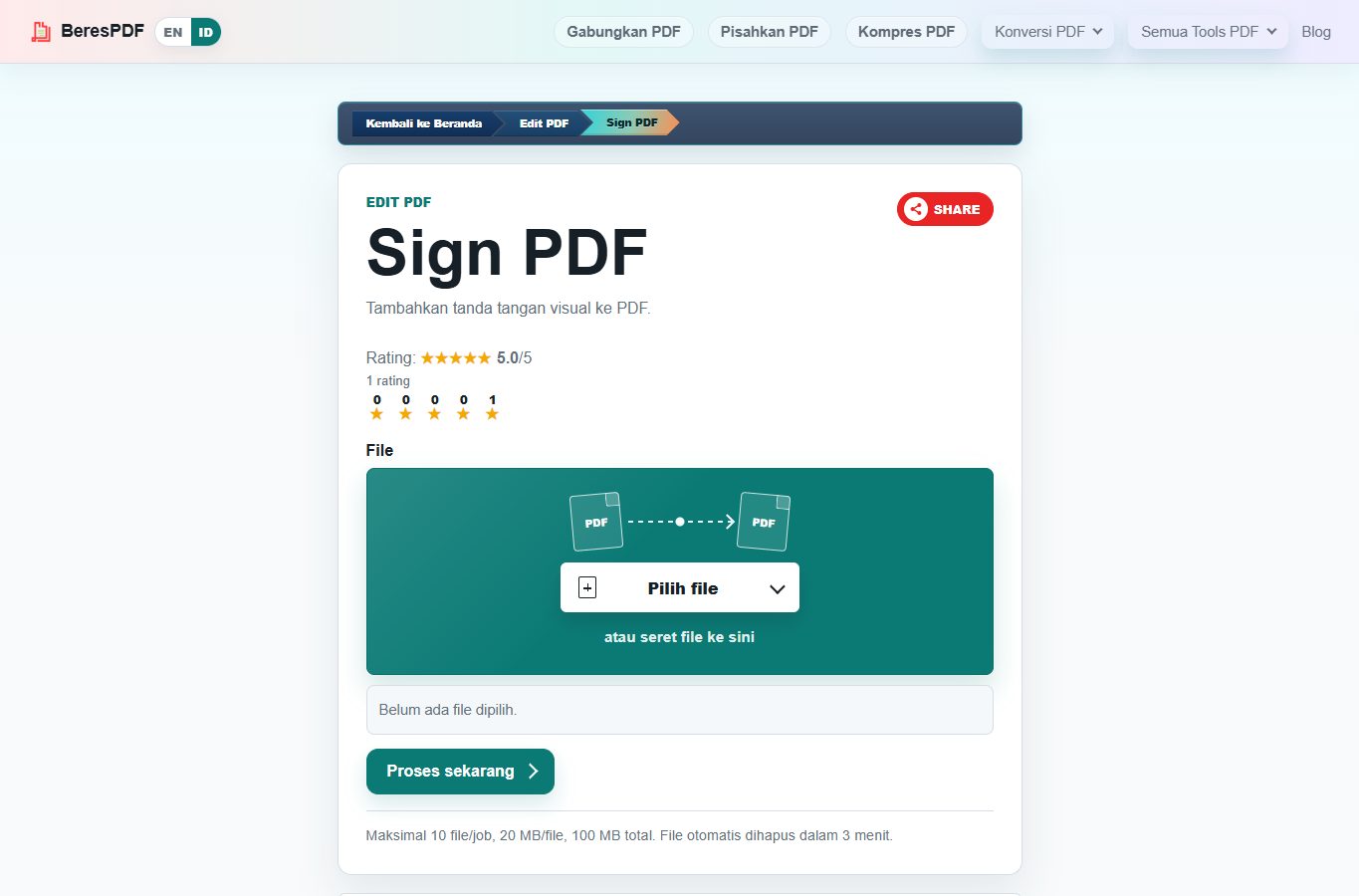
Untuk mencoba alur, gunakan file contoh tanpa data pribadi. Untuk dokumen nyata, pertimbangkan kebijakan privasi tempat kerja atau sekolahmu. BeresPDF memproses file untuk menghasilkan unduhan, tetapi kebiasaan aman tetap sama: unggah hanya file yang diperlukan, unduh hasilnya setelah selesai, dan jangan membagikan tautan atau hasil kepada pihak yang tidak berkepentingan.
Langkah 2: upload PDF dan buka editor
Klik **Pilih file**, pilih satu PDF, lalu tekan **Proses sekarang**. Setelah upload selesai, editor menampilkan halaman dokumen beserta thumbnail di sisi kiri. Thumbnail membantu memastikan bahwa kamu sedang bekerja pada halaman yang benar, terutama saat formulir tanda tangan berada di halaman akhir.
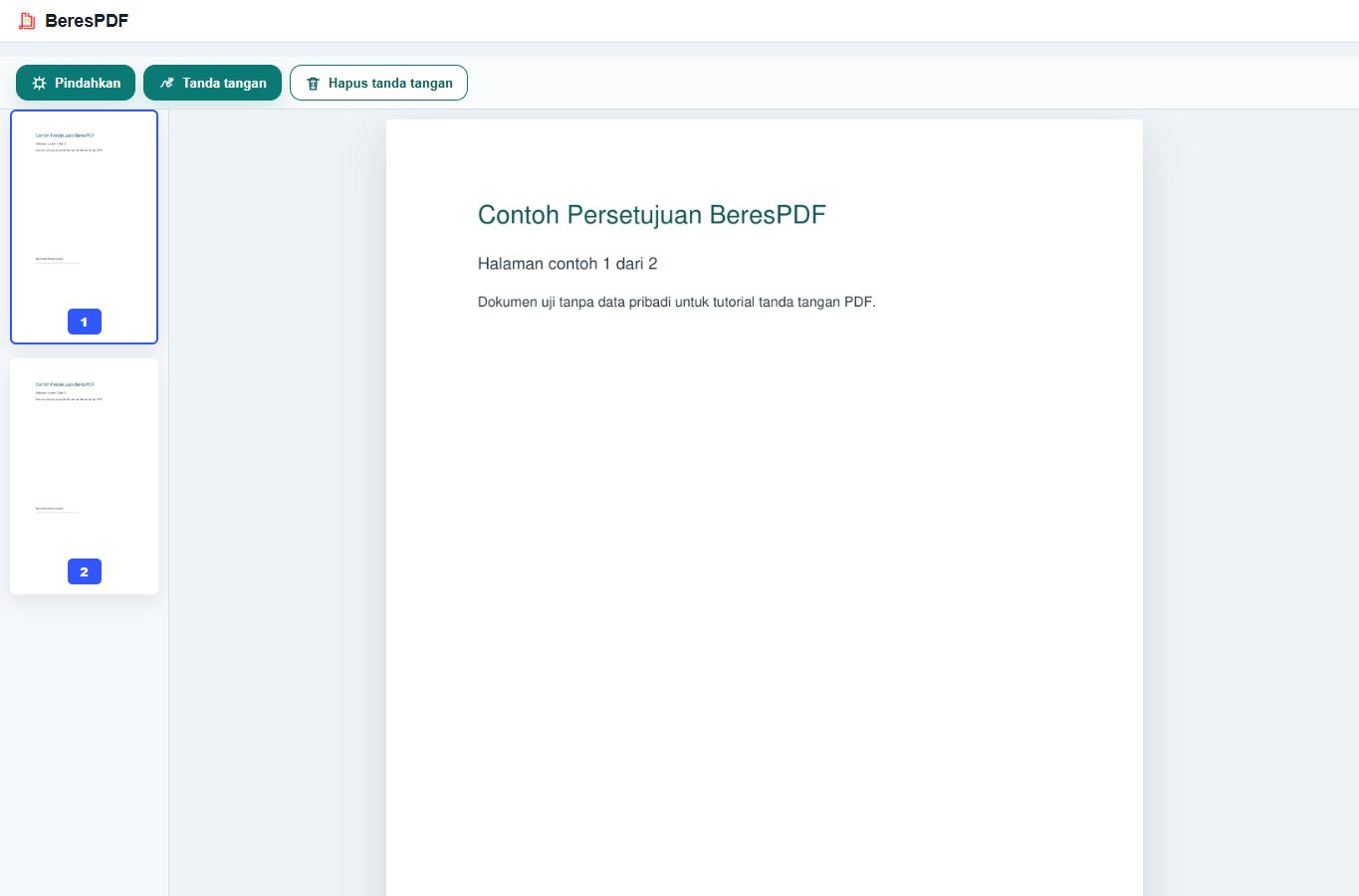
Klik thumbnail halaman bila area tanda tangan tidak berada di halaman pertama. Luangkan beberapa detik untuk melihat isi halaman pada editor: jangan sampai tanda tangan ditempatkan pada halaman cover, halaman kosong, atau baris milik pihak lain. Bila ternyata file salah, gunakan tombol **Ganti file** dan kembali ke langkah awal daripada memaksakan hasil.
Langkah 3: buat tanda tangan yang sesuai kebutuhan
Tekan tombol **Tanda tangan**. Editor menyediakan pilihan untuk menggambar, memakai gambar, atau mengetik tanda tangan. Saat menggambar, gunakan gerakan yang lebih lambat agar garis tidak terputus. Saat memakai gambar, pilih file tanda tangan yang jelas. Untuk opsi ketik, pilih gaya yang paling mudah dibaca dan gunakan hanya bila bentuk tanda tangan tersebut diterima oleh penerima dokumen.
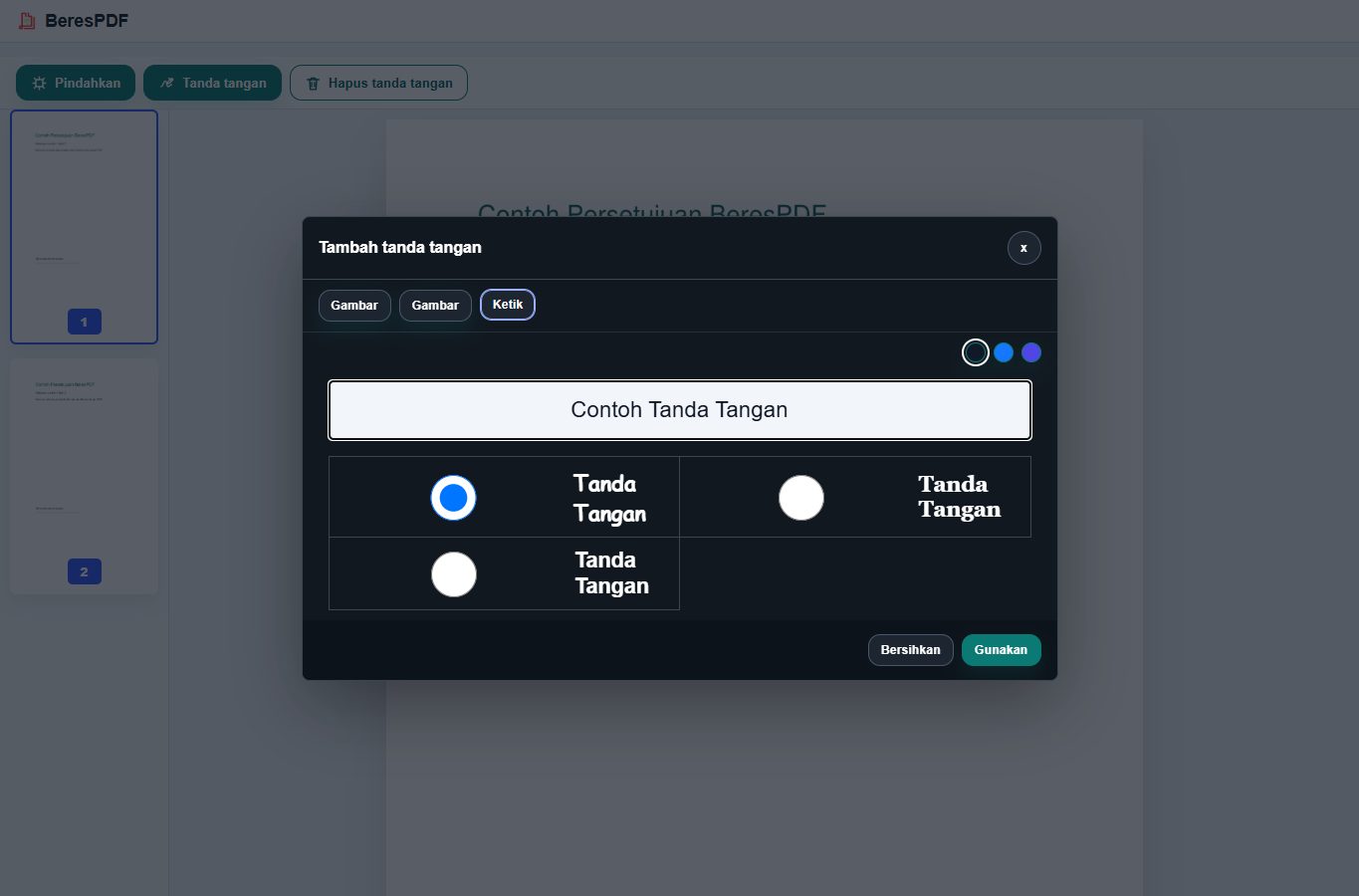
Pilih warna dengan hati-hati. Hitam umumnya aman untuk dokumen yang akan dicetak, sedangkan biru dapat membantu membedakan tanda tangan dari teks biasa jika ketentuan dokumen memperbolehkannya. Fokus utamanya bukan membuat tanda tangan terlihat besar, melainkan membuatnya terbaca dan menyatu wajar dengan area formulir.
Langkah 4: atur posisi dan ukuran di halaman
Setelah memilih **Gunakan**, tanda tangan muncul di halaman aktif. Geser ke area tanda tangan yang tersedia. Mulailah dengan ukuran sedang, lalu periksa apakah nama, jabatan, tanggal, atau garis formulir tetap terlihat. Tanda tangan yang terlalu lebar dapat menutupi keterangan penting; tanda tangan yang terlalu kecil sulit dibaca ketika dokumen dicetak.
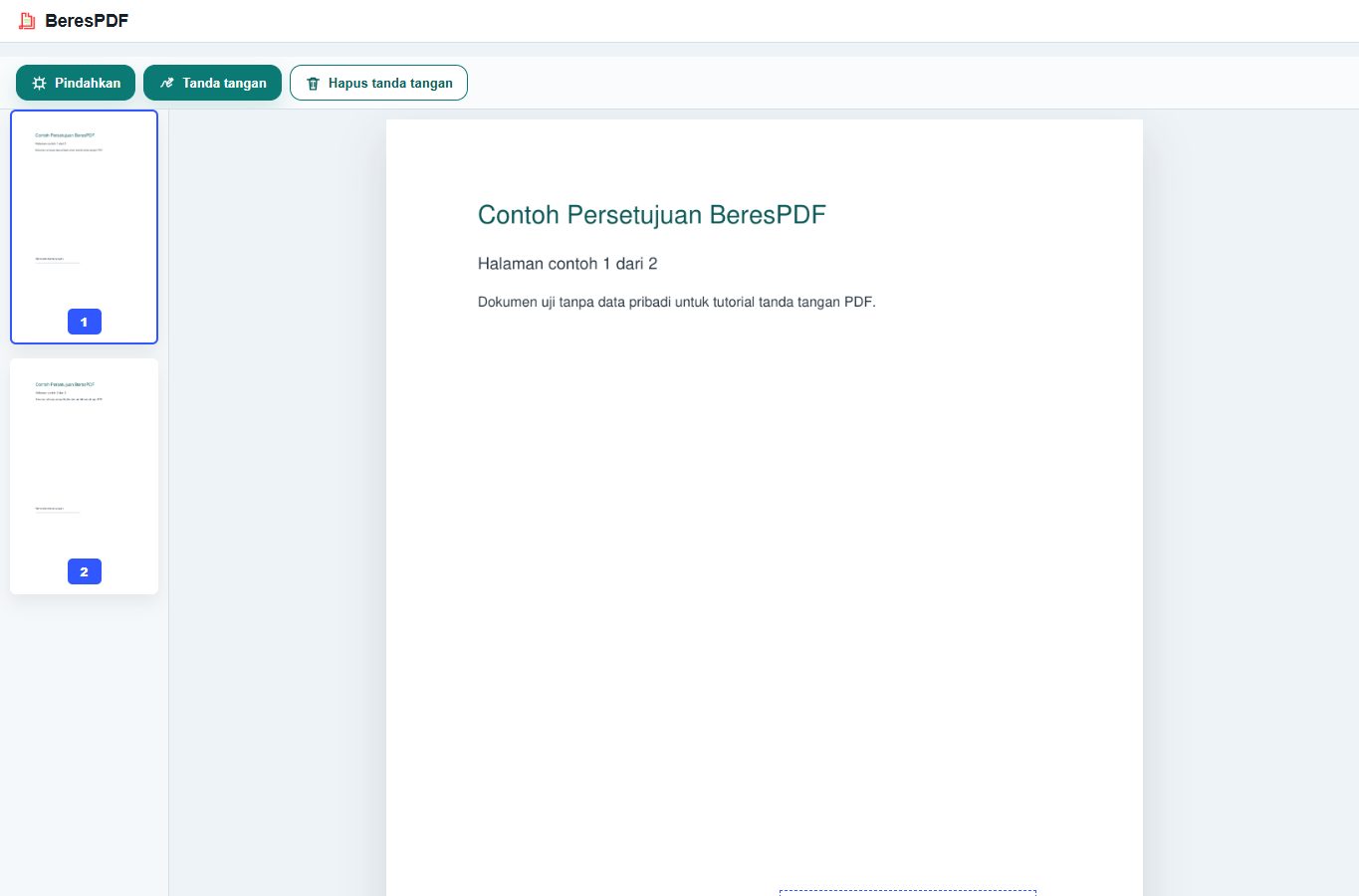
Jika posisi belum tepat, geser lagi sebelum menekan **Selesai**. Gunakan tombol **Hapus tanda tangan** bila ingin mengganti bentuknya. Periksa halaman aktif pada thumbnail setelah melakukan perubahan. Untuk PDF dua halaman atau lebih, berpindah halaman terlebih dahulu sebelum memasang tanda tangan agar tidak tanpa sengaja memindahkan tanda tangan ke halaman lain.
Langkah 5: simpan, unduh, dan cek PDF hasil
Tekan **Selesai** ketika posisi sudah benar. BeresPDF membuat file hasil dan menampilkan tombol download. Unduh PDF, lalu buka kembali di perangkatmu. Pemeriksaan setelah download penting karena tampilan di editor dan saat dibuka di aplikasi PDF bisa berbeda sedikit akibat ukuran layar atau zoom.
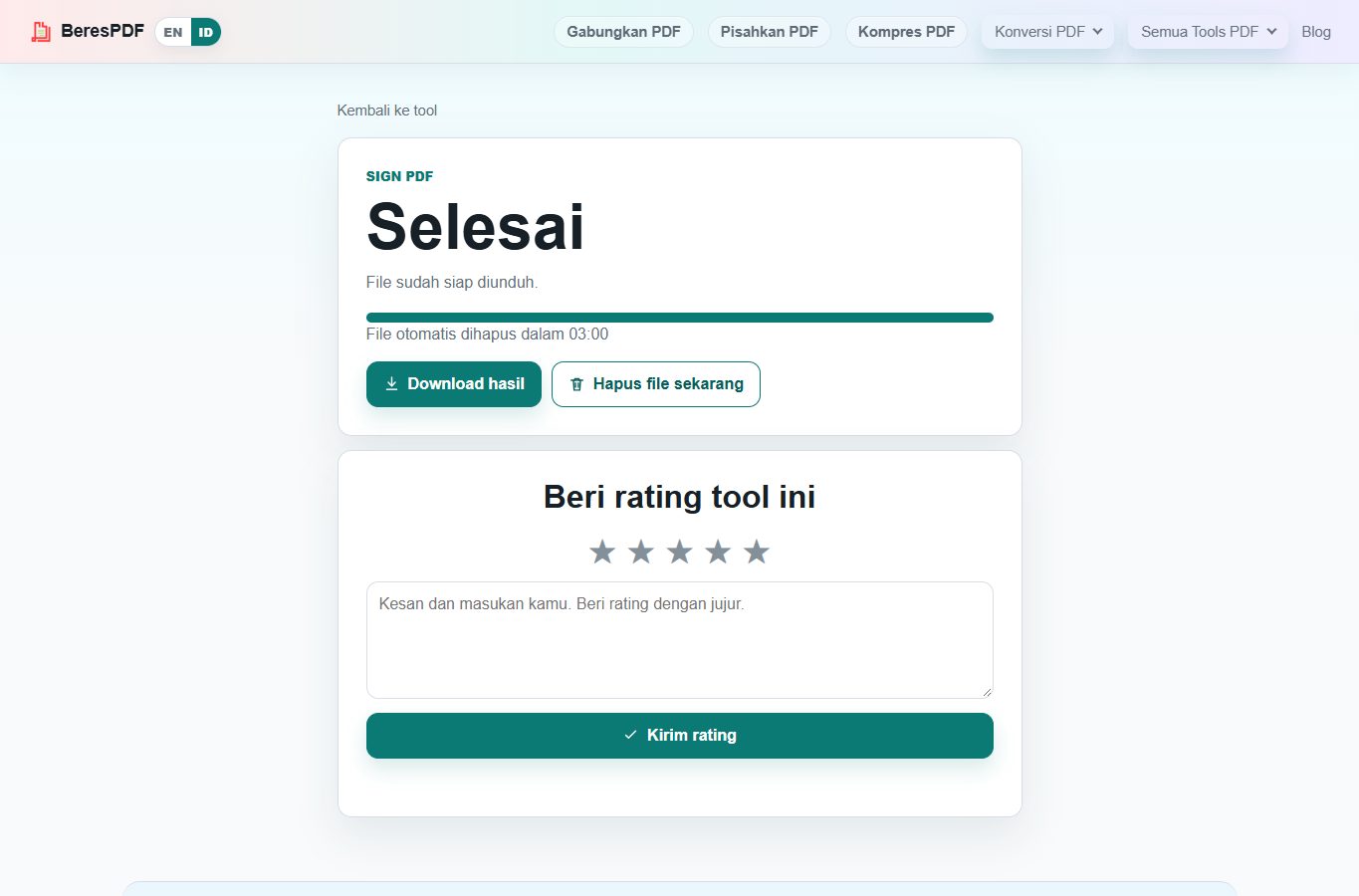
Cek halaman bertanda tangan pada zoom normal dan sekitar 100%. Pastikan posisi, ukuran, dan keterbacaan tanda tangan sudah benar, serta tidak ada teks yang tertutup. Jika penerima membatasi ukuran file, gunakan Kompres PDF pada salinan hasil, kemudian buka lagi file kompresi untuk memastikan tanda tangan dan tulisan kecil tetap jelas.
Langkah tambahan untuk dokumen yang sensitif
Tanda tangan bukan satu-satunya hal yang perlu diperhatikan pada dokumen penting. Bila file akan dikirim melalui kanal yang tepat tetapi perlu diberi kata sandi, Lindungi PDF dapat digunakan setelah versi final selesai dibuat. Simpan password secara terpisah dan jangan masukkan password ke nama file atau pesan yang sama.
PDF juga dapat menyimpan informasi seperti judul dokumen atau metadata dari aplikasi sumber. Jika kamu perlu meninjau atau menghapus metadata sebelum mengirim, gunakan Hapus Metadata PDF pada salinan hasil. Setelah langkah keamanan dilakukan, buka file akhir sekali lagi. Pastikan proteksi tidak menghalangi penerima yang berwenang dan tanda tangan visual masih tampil pada posisinya.
Kesalahan yang sering terjadi saat tanda tangan PDF
Kesalahan paling umum adalah menandatangani versi yang belum final. Ketika halaman diganti setelah tanda tangan ditempel, posisi atau konteksnya bisa tidak lagi benar. Kesalahan berikutnya adalah membuat tanda tangan terlalu besar hingga menutup nama, tanggal, atau kolom persetujuan. Jangan terburu-buru mengunduh tanpa melihat kembali halaman target.
Hindari mengompres file berkali-kali. Jika hasil terasa terlalu besar, kembali ke PDF hasil tanda tangan yang pertama dan buat satu salinan kompresi. Terakhir, jangan menganggap tanda tangan visual otomatis memenuhi semua persyaratan administrasi. Periksa panduan penerima dokumen, terutama untuk kontrak, dokumen keuangan, atau layanan yang menetapkan proses penandatanganan tertentu.
FAQ tanda tangan PDF online
Apakah saya bisa tanda tangan PDF tanpa mencetaknya?
Bisa untuk kebutuhan yang menerima tanda tangan visual. Upload PDF ke Sign PDF, buat atau unggah tanda tangan, atur posisinya, lalu unduh hasilnya. Periksa ketentuan pihak penerima bila dokumen memiliki persyaratan khusus.
Apakah tanda tangan bisa ditempatkan di halaman terakhir?
Bisa. Setelah file dibuka di editor, pilih thumbnail halaman terakhir, lalu tambahkan tanda tangan pada halaman aktif. Cek thumbnail dan halaman hasil sebelum mengunduh.
Lebih baik menggambar, mengunggah gambar, atau mengetik tanda tangan?
Pilih bentuk yang sesuai dengan ketentuan dokumen dan yang paling mudah dibaca. Menggambar cocok untuk tanda tangan langsung, gambar cocok bila kamu memiliki file tanda tangan yang bersih, sedangkan opsi ketik hanya digunakan bila penerima menerima format tersebut.
Apa yang perlu diperiksa setelah PDF diunduh?
Pastikan tanda tangan ada di halaman yang benar, tidak menutup nama atau tanggal, dan tetap terlihat jelas pada zoom normal. Simpan PDF asli sampai penerima mengonfirmasi dokumen yang dikirim sudah benar.
Belum ada komentar. Jadilah yang pertama menulis komentar.