Cara Mengurutkan Ulang Halaman PDF Online Tanpa Aplikasi
Panduan praktis menyusun ulang, reorder, dan merapikan halaman PDF online sebelum dokumen dikirim atau diunggah.
Masalah urutan halaman PDF sering baru terlihat saat file hampir siap dikirim. Awalnya dokumen terlihat aman, tetapi setelah dibuka lagi ternyata halaman 4 muncul sebelum halaman 2, halaman tanda tangan berada di tengah, atau lampiran yang seharusnya paling belakang malah muncul setelah cover.
Kesalahan seperti ini terlihat kecil, tetapi bisa membuat dokumen terasa belum rapi. Karena itu banyak orang mencari cara reorder PDF pages, rearrange PDF pages, arrange PDF, organize PDF pages, atau susun ulang halaman PDF online. Mereka tidak selalu ingin mengedit isi tulisan di dalam PDF. Sering kali kebutuhannya hanya satu: menaruh halaman di urutan yang benar sebelum file dikirim, dicetak, atau diunggah.
Panduan ini membahas cara mengurutkan ulang halaman PDF memakai BeresPDF dengan alur yang sederhana. Mulai dari memilih tool yang tepat, mengecek file, menentukan urutan halaman, sampai memastikan hasil download sudah benar.
Kapan perlu mengurutkan ulang halaman PDF?
Reorder PDF berguna ketika isi halaman sudah benar, tetapi posisinya tertukar. Ini sering terjadi pada file hasil scan, dokumen yang digabung dari beberapa sumber, berkas pendaftaran, dokumen sekolah, invoice, laporan, atau file administrasi yang dikumpulkan dari HP.
Contoh kasus yang sering terjadi:
- PDF hasil scan berisi halaman 1, 3, 2, dan 4.
- Cover dokumen tidak berada di halaman pertama.
- Halaman tanda tangan seharusnya di akhir, tetapi muncul di tengah.
- Lampiran pendukung harus mengikuti urutan tertentu.
- File perlu dibuat menjadi satu dokumen rapi sebelum diunggah.
Kalau masalahnya adalah urutan halaman, gunakan Rearrange PDF Pages. Kalau halaman miring, gunakan Rotate PDF Pages. Kalau ada halaman yang tidak perlu, gunakan Remove PDF Pages atau Extract PDF Pages. Memilih tool yang tepat sejak awal membuat proses lebih pendek dan tidak perlu mengulang berkali-kali.
Langkah 1: Cari tool PDF yang sesuai
Di halaman utama BeresPDF, gunakan kotak pencarian dan ketik kata seperti reorder PDF, rearrange PDF, organize PDF, atau arrange pages. Kamu tidak harus mengetik nama tool secara lengkap. Kata pendek pun bisa membantu menampilkan tool yang berkaitan.
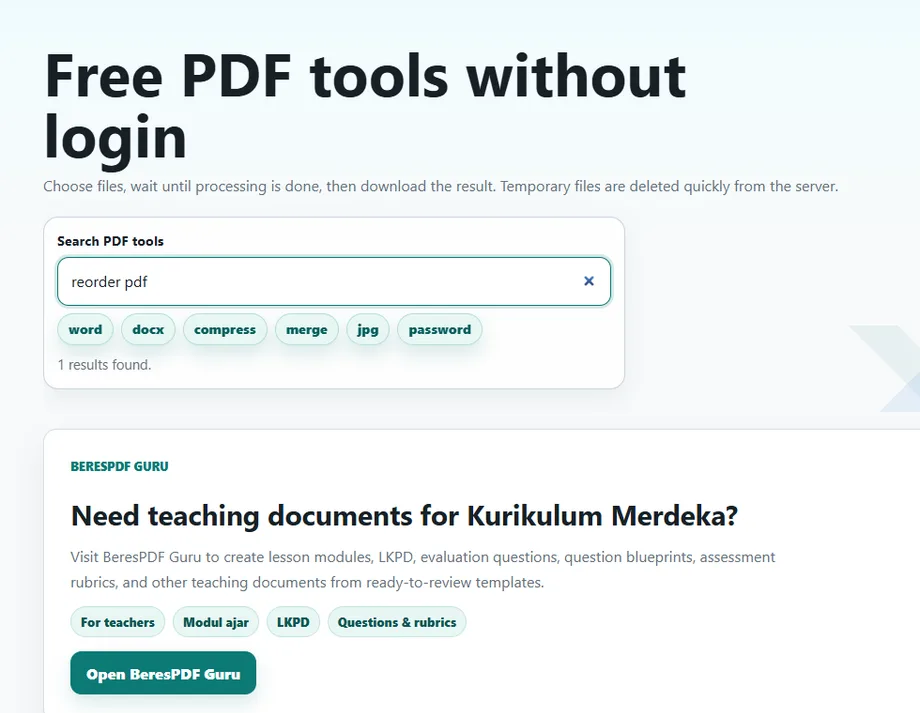
Kalau sudah tahu kebutuhannya, kamu bisa langsung membuka Rearrange PDF Pages. Tool ini memang dibuat untuk menyusun ulang halaman. Jadi alurnya lebih fokus daripada memakai editor PDF penuh.
Perbedaannya cukup penting. Editor PDF cocok untuk menambah teks, tanda tangan, highlight, gambar, atau coretan. Sedangkan page organizer lebih cocok ketika masalahnya hanya urutan halaman. Untuk dokumen administrasi, sekolah, kantor, atau pendaftaran, page organizer biasanya lebih cepat dan tidak membingungkan.
Langkah 2: Buka Rearrange PDF Pages dan pilih file
Setelah halaman Rearrange PDF Pages terbuka, pilih file PDF dari perangkat. Sebelum memilih file, sebaiknya buka dulu file tersebut di PDF viewer biasa. Pastikan dokumennya lengkap dan memang versi final yang ingin diproses.
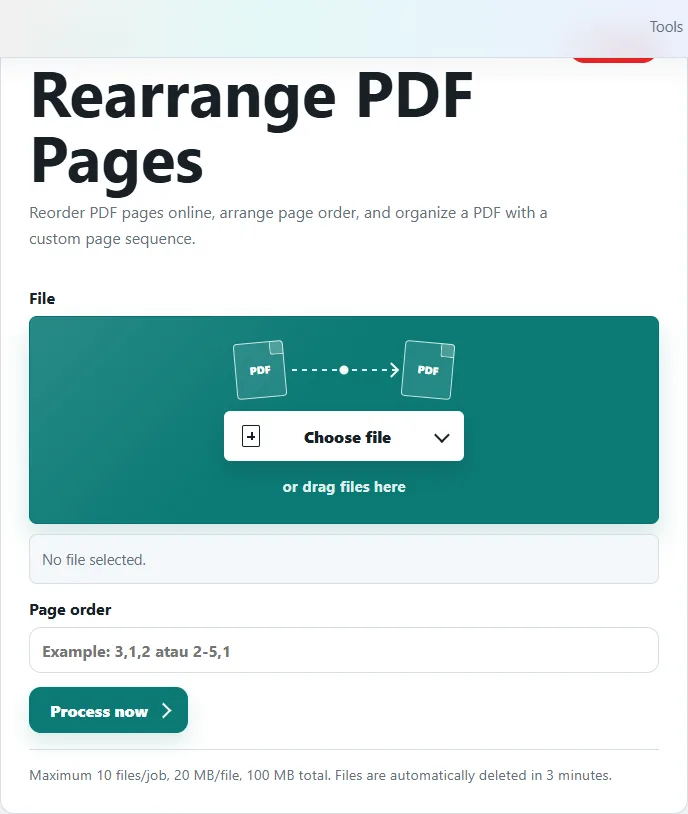
Langkah kecil ini mencegah kesalahan yang cukup sering terjadi, yaitu memproses file yang salah. Di folder download biasanya ada banyak nama mirip seperti dokumen-final.pdf, dokumen-final-1.pdf, scan-baru.pdf, atau file-siap-upload.pdf. Kalau file yang dipilih keliru, proses tetap bisa selesai, tetapi hasilnya tidak menyelesaikan masalah.
Agar lebih aman, beri nama file dengan jelas sebelum diproses. Misalnya berkas-pendaftaran.pdf atau laporan-perlu-diurutkan.pdf. Tidak perlu terlalu rumit, yang penting kamu mudah mengenali file yang benar.
Langkah 3: Cek file yang sudah dipilih
Setelah file dipilih, lihat kembali nama file, jenis file, ukuran file, dan ringkasan file yang muncul. Ini bukan sekadar informasi teknis. Ini bagian dari pengecekan sebelum proses dimulai.
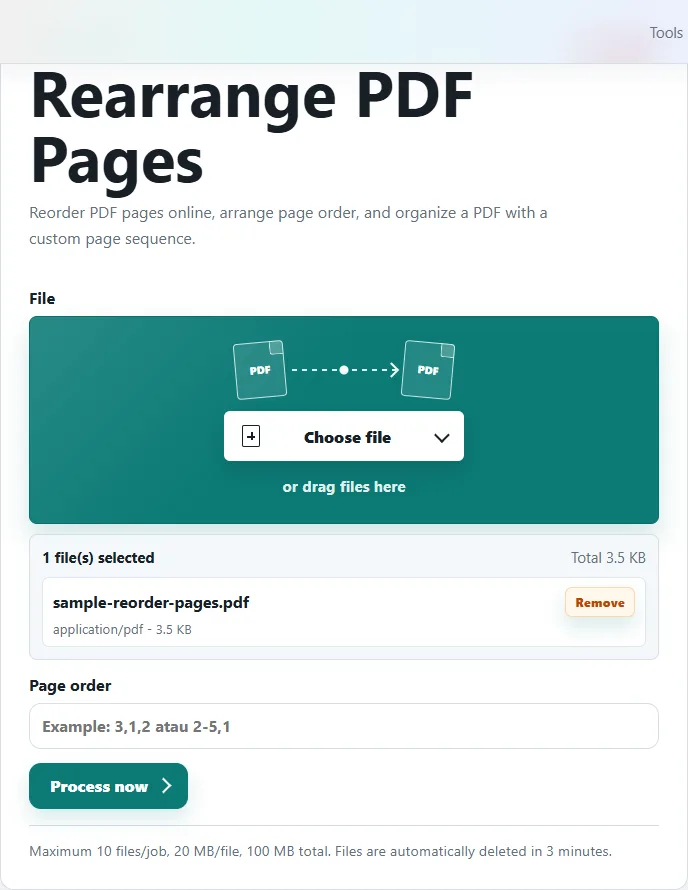
Kalau file sangat besar, proses menyiapkan preview mungkin membutuhkan waktu lebih lama. Kalau file dilindungi password, kamu mungkin perlu membuka proteksinya lebih dulu dengan password yang sah. Kalau file berasal dari scan, preview halaman sangat membantu karena beberapa halaman scan sering terlihat mirip.
Untuk dokumen penting, jangan terburu-buru melewati tahap ini. Beberapa detik untuk mengecek bisa mencegah kamu mendownload hasil yang ternyata masih berasal dari file yang salah.
Langkah 4: Tentukan urutan halaman yang benar
Sebelum memindahkan halaman, tulis dulu urutan yang kamu inginkan. Untuk dokumen pendek mungkin masih bisa diingat. Tetapi untuk PDF 20 halaman atau lebih, mengandalkan ingatan cukup berisiko.
Misalnya urutan yang benar adalah cover, formulir, identitas, sertifikat, bukti pembayaran, lalu lampiran. Jadikan struktur itu sebagai panduan. Jangan hanya mengandalkan tampilan thumbnail, karena beberapa halaman bisa terlihat mirip, terutama formulir, tabel, dan dokumen hasil scan.
Checklist sederhana:
- Cover atau formulir utama berada di awal.
- Dokumen pendukung mengikuti urutan yang diminta penerima.
- Halaman tanda tangan dan pengesahan berada di tempat yang sesuai.
- Halaman kosong dihapus jika tidak diperlukan.
- Halaman terakhir terasa sebagai penutup dokumen, bukan halaman yang tertinggal.
Jika ada halaman yang miring, gunakan Rotate PDF Pages. Jika ada halaman kosong atau tidak perlu, gunakan Remove PDF Pages. Semakin rapi struktur halaman, semakin mudah dokumen dibaca oleh penerima.
Langkah 5: Proses dan download hasilnya
Setelah urutan halaman terasa benar, jalankan proses dan tunggu sampai hasil siap. Biarkan halaman tetap terbuka selama proses berjalan. Setelah tombol download muncul, simpan hasilnya segera.
Jangan langsung mengirim file tanpa membukanya kembali. Ini tahap pengecekan terakhir. Buka hasil download dan lihat halaman pertama, beberapa halaman tengah, dan halaman terakhir. Pastikan nomor halaman, bagian dokumen, tanda tangan, tabel, dan lampiran sudah berada di posisi yang benar.
Untuk dokumen formal, beri nama file hasil dengan jelas. Nama seperti berkas-pendaftaran-urut.pdf lebih mudah dipahami daripada download.pdf. Penerima file juga akan lebih mudah mengenali isi dokumen.
Reorder PDF, Split PDF, dan Remove PDF Pages itu beda
Beberapa tool PDF terdengar mirip, tetapi fungsinya tidak sama.
Rearrange PDF Pages digunakan untuk mengubah urutan halaman. Split PDF digunakan untuk memisahkan PDF menjadi beberapa file. Remove PDF Pages digunakan untuk menghapus halaman yang tidak diperlukan. Extract PDF Pages digunakan untuk mengambil halaman tertentu menjadi file PDF baru.
Kalau memakai tool yang kurang tepat, hasilnya bisa tetap valid tetapi tidak sesuai kebutuhan. Misalnya Split PDF bisa memisahkan halaman, tetapi bukan cara paling cepat kalau kamu hanya ingin memindahkan halaman 5 ke depan halaman 2. Remove PDF Pages bisa menghapus halaman, tetapi tidak menyusun ulang halaman yang tersisa.
Alur yang biasanya paling rapi adalah:
- Gunakan Rotate PDF Pages jika ada halaman miring.
- Gunakan Remove PDF Pages jika ada halaman kosong atau tidak perlu.
- Gunakan Rearrange PDF Pages untuk menentukan urutan final.
- Gunakan Compress PDF setelah dokumen benar-benar selesai.
Tips agar hasil lebih rapi
Gunakan file asli jika memungkinkan. Hindari memproses PDF yang sudah berkali-kali dikompres, terutama jika isinya scan atau gambar. Proses berulang bisa membuat preview kurang jelas dan kualitas file menurun.
Gunakan thumbnail sebagai bantuan, tetapi jangan hanya percaya pada thumbnail untuk dokumen formal. Buka hasil akhir. Jika dokumen memiliki nomor halaman tercetak, bandingkan dengan urutan halaman di PDF viewer. Beberapa dokumen memiliki cover, daftar isi, nomor romawi, atau lampiran tanpa nomor, sehingga nomor tercetak belum tentu sama dengan nomor halaman viewer.
Jika file akan diunggah ke sistem dengan batas ukuran, susun ulang halaman dulu baru kompres di akhir. Kompres terlalu awal bisa membuat proses diulang dan kualitas turun lebih banyak dari yang diperlukan.
Apakah aman mengurutkan halaman PDF online?
Untuk file sehari-hari seperti tugas, formulir umum, laporan, dokumen sekolah, invoice, atau lampiran yang tidak rahasia, tool online bisa sangat membantu. BeresPDF dibuat untuk pemrosesan sementara: file dipilih, diproses, hasil disiapkan untuk download, lalu file sementara dihapus dalam waktu singkat.
Tetap gunakan pertimbangan pribadi. Jika dokumen berisi data sangat sensitif seperti laporan bank, data medis, kontrak rahasia, dokumen identitas pribadi, atau file internal perusahaan, pikirkan lagi apakah pemrosesan online adalah pilihan terbaik. Untuk file seperti itu, alur offline mungkin lebih cocok.
Kebiasaan amannya sederhana: unggah hanya file yang perlu diproses, download hasil segera, cek file, dan simpan file asli sampai kamu yakin versi yang sudah diurutkan benar.
Cek akhir sebelum dikirim
PDF yang sudah diurutkan seharusnya enak dibaca dari awal sampai akhir. Jika penerima masih harus menebak di mana formulir dimulai, lampiran mana yang lebih dulu, atau kenapa halaman tanda tangan muncul terlalu awal, berarti file belum siap.
Gunakan Rearrange PDF Pages ketika halaman sudah benar tetapi urutannya salah. Gunakan Rotate PDF Pages untuk halaman miring, Remove PDF Pages untuk halaman yang tidak diperlukan, dan Compress PDF setelah dokumen final. Urutan kerja seperti ini membuat proses lebih tenang dan hasil PDF lebih rapi.
Belum ada komentar. Jadilah yang pertama menulis komentar.