
Cara Kompres PDF Online Gratis Tanpa Aplikasi
Panduan praktis mengecilkan ukuran PDF online untuk upload tugas, lamaran kerja, administrasi sekolah, dan dokumen harian tanpa install aplikasi.
Sering gagal upload dokumen karena ukuran PDF terlalu besar? Masalah seperti ini biasanya muncul saat mengirim tugas, melamar kerja, mengurus administrasi sekolah, mengunggah berkas PPG, atau mengirim dokumen lewat email dan WhatsApp. Batas upload di banyak website sering hanya 1 MB, 2 MB, atau 5 MB, sementara file hasil scan bisa jauh lebih besar.
Di panduan ini, kita akan membahas cara kompres PDF online memakai BeresPDF, kapan file perlu dikompres, apa yang perlu dicek setelah proses selesai, dan tips sederhana agar hasilnya tetap enak dibaca. Panduan ini dibuat untuk kebutuhan sehari-hari, bukan hanya teori. Jadi kamu bisa langsung mengikuti langkahnya dari HP atau laptop.
Kenapa ukuran PDF bisa terlalu besar?
Ukuran PDF biasanya membesar karena isi file di dalamnya. PDF yang hanya berisi teks biasanya ringan. Tetapi PDF hasil scan, foto dokumen, sertifikat, lampiran administrasi, atau file yang dibuat dari banyak gambar bisa cepat membengkak ukurannya.
Beberapa penyebab yang paling sering terjadi:
- Dokumen berisi banyak foto hasil scan.
- Gambar di dalam PDF memakai resolusi terlalu tinggi.
- File berisi banyak halaman.
- Dokumen dibuat dari foto HP yang belum diperkecil.
- PDF pernah digabung dari beberapa file besar.
- File belum dioptimasi sebelum diupload.
Kalau PDF kamu isinya banyak gambar, kompresi biasanya bisa memberi hasil yang cukup terasa. Kalau file hanya berisi teks dan dari awal sudah kecil, hasil kompres mungkin tidak terlalu jauh berubah. Ini normal, bukan berarti tool gagal.
Cara kompres PDF di BeresPDF
Langkah pertama adalah membuka halaman Compress PDF di BeresPDF. Kamu bisa mengaksesnya dari menu tools, dari pencarian di halaman utama, atau langsung membuka halaman Compress PDF.
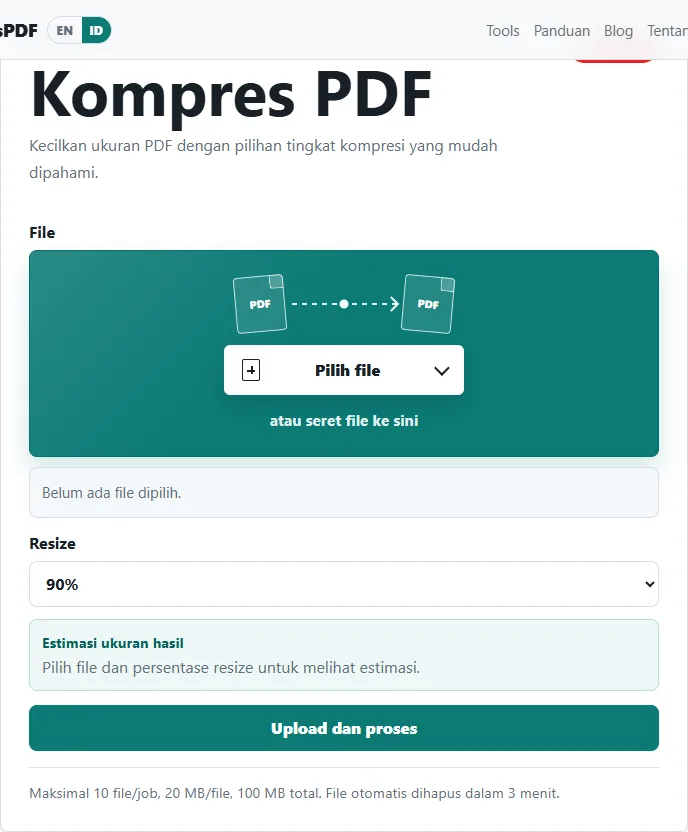
Setelah halaman terbuka, pilih file PDF yang ingin dikecilkan. Gunakan file yang memang sudah final, misalnya berkas lamaran, scan ijazah, tugas sekolah, laporan, atau dokumen administrasi. Jika ada beberapa file, kamu bisa memilih lebih dari satu file selama masih sesuai batas upload yang ditampilkan di halaman tool.
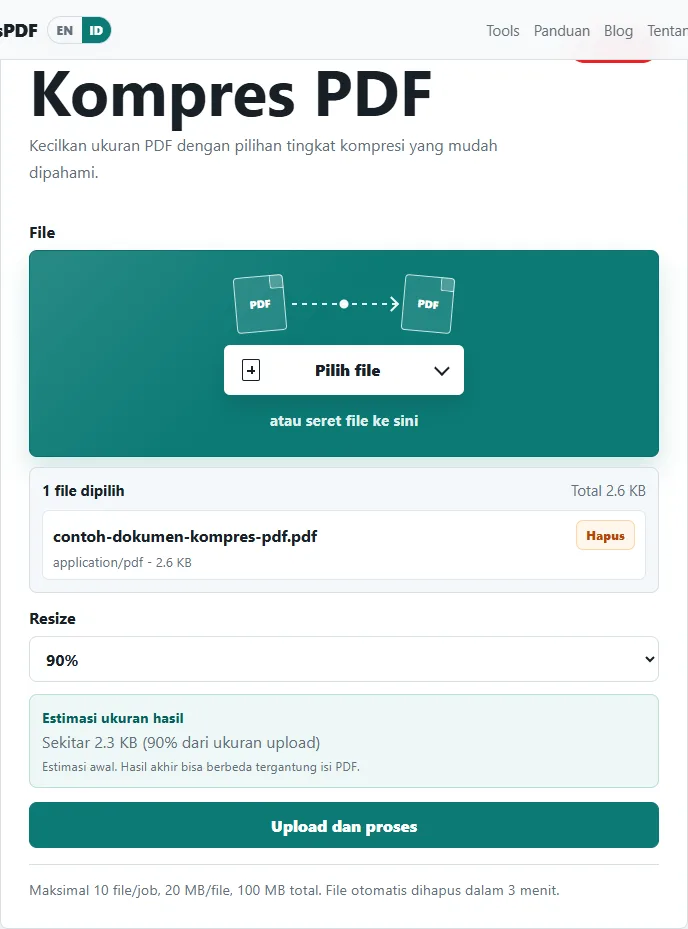
Sebelum menekan tombol proses, cek lagi nama file dan ukurannya. Ini kebiasaan kecil, tapi cukup membantu. Banyak orang tidak sengaja memilih file yang salah karena nama dokumen di folder download mirip-mirip. Kalau file sudah benar, pilih tingkat resize atau kompresi yang tersedia, lalu klik tombol proses.
Setelah proses selesai, BeresPDF akan menampilkan tombol download. Download hasilnya segera, lalu buka file tersebut untuk mengecek apakah teks, gambar, tanda tangan, dan stempel masih terbaca dengan baik.
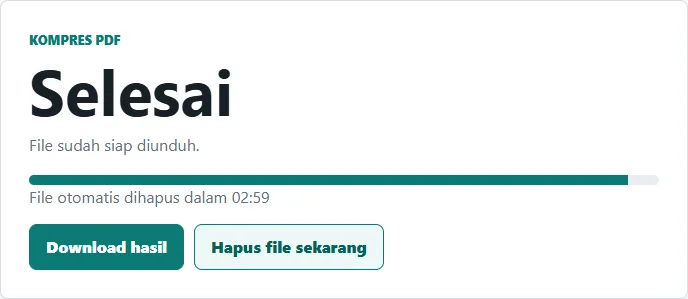
Secara singkat, alurnya seperti ini:
- Buka halaman Compress PDF di BeresPDF.
- Pilih file PDF dari perangkat.
- Cek nama file dan ukuran file.
- Pilih tingkat resize atau kompresi.
- Klik upload dan proses.
- Download hasil PDF.
- Buka file hasil untuk memastikan kualitasnya masih layak.
Pilih ukuran kompres yang masuk akal
Saat mengompres PDF, jangan hanya mengejar ukuran paling kecil. Untuk dokumen resmi, kualitas baca tetap penting. File yang sangat kecil tetapi buram bisa menyulitkan penerima, apalagi jika dokumen berisi nomor identitas, tabel nilai, tanda tangan, stempel, atau teks kecil.
Sebagai patokan sederhana, coba mulai dari pilihan kompres yang tidak terlalu ekstrem. Jika ukuran file masih terlalu besar, baru turunkan lagi. Misalnya kamu perlu mengunggah file maksimal 2 MB, jangan langsung memilih kompres paling kecil kalau file awalnya 3 MB. Coba tingkat sedang dulu, lalu cek hasilnya.
Untuk dokumen scan yang berisi gambar, hasil kompres biasanya lebih terlihat. Untuk PDF yang dibuat dari Word dan hanya berisi teks, ukuran file mungkin dari awal sudah cukup efisien. Kalau hasilnya hanya turun sedikit, penyebabnya bisa jadi karena file memang sudah ringan secara struktur.
Kapan kompres PDF dibutuhkan?
Kompres PDF paling sering dibutuhkan saat ada batas ukuran file. Banyak website pendaftaran, portal sekolah, email kantor, dan form administrasi memberi batas upload. Masalahnya, pengguna sering baru sadar ukuran file terlalu besar setelah proses upload gagal.
Situasi yang paling umum:
- Mengunggah berkas lamaran kerja.
- Mengirim tugas sekolah atau kuliah.
- Mengurus dokumen guru, siswa, atau administrasi sekolah.
- Mengirim scan KTP, ijazah, sertifikat, atau surat keterangan.
- Mengunggah dokumen ke website pemerintah atau portal pendaftaran.
- Mengirim file lewat WhatsApp agar lebih cepat terkirim.
Kalau dokumen akan dicetak ulang, jangan terlalu agresif mengompresnya. Tetapi kalau file hanya perlu dibaca di layar atau diunggah sebagai lampiran, kompresi sedang biasanya sudah cukup membantu.
Tips agar hasil kompres PDF tetap bagus
Ada beberapa hal sederhana yang bisa kamu lakukan sebelum dan sesudah kompres PDF. Tips ini sering lebih berpengaruh daripada sekadar memilih angka kompresi paling kecil.
- Gunakan file sumber yang jelas dan tidak buram.
- Hindari foto dokumen yang terlalu gelap atau miring.
- Jika scan dari HP, crop area kosong sebelum dijadikan PDF.
- Jangan kompres berulang-ulang terlalu banyak kali.
- Buka hasil download dan cek halaman pertama, tengah, dan terakhir.
- Perhatikan teks kecil, tabel, tanda tangan, dan stempel.
- Simpan file asli sampai yakin hasil kompres sudah aman dipakai.
Kalau setelah dikompres file masih terlalu besar, cek dulu isi dokumennya. Kadang penyebabnya bukan PDF-nya, tetapi gambar di dalamnya. Untuk kasus seperti itu, kamu bisa memperkecil gambar sumber terlebih dahulu, menghapus halaman yang tidak perlu, atau memakai Split PDF untuk memisahkan bagian dokumen yang memang diperlukan saja.
Apakah aman kompres PDF online?
Untuk dokumen umum seperti tugas, materi sekolah, formulir publik, laporan biasa, atau berkas non-rahasia, tool online bisa sangat membantu. BeresPDF dibuat untuk pemrosesan sementara: file diupload, diproses, hasil disiapkan untuk download, lalu file sementara dihapus otomatis dalam waktu singkat.
Tetap gunakan pertimbangan pribadi. Jika file berisi data sangat sensitif seperti laporan bank, rekam medis, kontrak rahasia, dokumen internal perusahaan, atau data identitas yang tidak boleh keluar dari perangkat, pikirkan lagi apakah pemrosesan online adalah pilihan terbaik. Untuk file seperti itu, workflow offline bisa lebih sesuai.
Kebiasaan aman yang sederhana: upload hanya file yang perlu diproses, download hasilnya segera, cek hasilnya, lalu hapus file yang tidak diperlukan dari perangkat jika sudah selesai.
FAQ kompres PDF online
Apakah kompres PDF di BeresPDF gratis? Ya, tool utama BeresPDF bisa digunakan tanpa login. Kamu cukup memilih tool, upload file, menunggu proses selesai, lalu download hasilnya.
Apakah kompres PDF mengurangi kualitas? Kompresi bisa menurunkan ukuran file dan pada beberapa dokumen bisa memengaruhi kualitas gambar. Karena itu, selalu buka hasil download sebelum dikirim atau diupload ke website lain.
Apakah bisa kompres PDF lewat HP? Bisa. Selama browser HP kamu bisa membuka website dan memilih file dari penyimpanan perangkat, kamu bisa memakai Compress PDF dari HP.
Kenapa ukuran PDF saya masih besar setelah dikompres? Biasanya karena file berisi banyak gambar resolusi tinggi, hasil scan, atau halaman yang banyak. Jika masih terlalu besar, coba hapus halaman yang tidak perlu, pisahkan dokumen, atau kompres gambar sumbernya.
Apakah perlu install aplikasi? Tidak perlu. BeresPDF berjalan lewat browser, jadi kamu tidak perlu install aplikasi tambahan untuk kebutuhan kompres PDF sederhana.
Kesimpulan
Kompres PDF bukan hanya soal membuat file sekecil mungkin. Yang penting adalah mendapatkan ukuran yang cukup ringan untuk upload, tetapi isi dokumen tetap terbaca. Untuk tugas sekolah, lamaran kerja, administrasi guru, dokumen pendaftaran, atau file harian, Compress PDF di BeresPDF bisa menjadi cara cepat tanpa perlu install aplikasi.
Mulai dari file yang jelas, pilih tingkat kompres yang masuk akal, lalu cek hasil setelah download. Kebiasaan sederhana ini membuat proses upload dokumen lebih tenang dan mengurangi risiko file ditolak karena terlalu besar atau terlihat buram.
Утилита под названием Раздеватор позволяет обнажать девушек с помощью изображений. Описываемый бот задействует сложные методы для анализа портретов. <a href="https://razdevator.tech/">раздеватор бесплатно без регистрации</a>
Свое дело является ключевым фактором прогресса общества. Оно открывает новые рабочие места и приносит населению стабильный заработок. <a href="https://typical-moscow.ru/oleg-belaj-o-znachenii-zelenoj-povestki-i-esg-strategii-v-ustojchivom-razvitii-trinfiko/">олег белай</a> Кроме того, свое дело стимули
La práctica responsable del juego se define como una filosofía que busca mantener el control respecto a el juego y minimizar los daños potenciales vinculados a las apuestas. Supone establecer topes de dinero antes de empezar a jugar, así como detectar las señales que indican un problema. https://www.apkfiles.com/apk-622658/descargar-mobcash-apk-oficial-gesti-n-de-caja-m-vi Además, fomenta elecciones responsables y pretende que la el entretenimiento continúe siendo el propósito central al el juego. En definitiva, esta práctica ayuda a las personas a preservar el dominio sobre sus hábitos así como a disfrutar la experiencia de manera segura.
On the resource, visitors can locate a lot of helpful information. This resource offers in-depth materials on various topics. Whether just starting out or experienced, you will discover content worthwhile. Much of the data is conveniently categorized, which makes it quick to find what you're looking for. https://gameo.jp/dqwalk/15151
The proxy functions as an type of service connecting a client and the internet. When a user connects through the proxy, their requests go to the proxy first, and then it sends the requests to the destination on your behalf. <a href="https://webvpn.org/vpn/vpn-with-tor/">VPN VPN with Tor Tor over VPN vs VPN over Tor, when the combination helps, and how to judge an anonymous VPN.</a> Such a setup allows you to conceal your IP address, overcome regional blocks, and improve privacy. That said, many proxy servers can be unsafe, so one should choose a trustworthy provider.
На данном веб-сайте удастся отыскать огромное количество познавательных сведений. Здесь собраны различные исследования на интересные вопросы. Всякий пользователь имеет возможность почерпнуть 
Термоизоляция играет критическую роль в удержании комфортной температуры внутри дома. Эффективная защита позволяет значительно снизить расходы на отопление и охлаждение помещений. https://homirussia.ru/cozy/1539-perspektivy-razvitiya-samovosstanavlivayus
Readers Japanese comics and series may <a href=https://manga-online-free.com/>manga</a> to find interesting series. Available titles offers drama, so every reader can pick something enjoyable. New chapters allow fans to keep up with favorite series
More details one click <a href=https://montenegro-company-registration.com/>source</a>