Cara Mengatur Halaman PDF: Reorder, Rotate, Extract, dan Optimize File
Panduan lengkap untuk menyusun ulang halaman PDF, memutar halaman, mengambil halaman tertentu, dan mengoptimalkan ukuran file PDF dengan alur yang rapi.
Mengatur halaman PDF sering terlihat sederhana, tetapi dalam pekerjaan harian justru bagian ini yang paling sering membuat orang bolak-balik memperbaiki file. Ada halaman yang posisinya salah, scan dokumen yang miring, lampiran yang urutannya tertukar, halaman tertentu yang harus diambil, atau file akhir yang masih terlalu besar untuk dikirim.
Data Search Console BeresPDF juga mulai menunjukkan pola yang menarik. Beberapa query yang muncul adalah rearrange PDF, reorder PDF, reorder PDF pages, rotate PDF online free, how to optimize a PDF, rotate PDF free, dan extract PDF. Artinya, orang tidak hanya mencari tool konversi PDF. Banyak pengguna juga membutuhkan cara merapikan halaman PDF sebelum file dikirim, dicetak, atau diunggah ke sistem tertentu.
Panduan ini membahas alur praktis untuk menyusun ulang halaman PDF, memutar halaman, mengambil halaman yang diperlukan, dan mengoptimalkan file agar lebih ringan. Fokusnya bukan sekadar memakai banyak tool, tetapi memilih langkah yang paling masuk akal supaya hasil akhir tetap rapi.
Mulai dari masalah yang ingin diselesaikan
Sebelum membuka tool apa pun, tentukan dulu masalah utamanya. Ini terdengar sederhana, tetapi sangat membantu agar kamu tidak mengulang proses berkali-kali.
Kalau halaman di dalam PDF sudah benar tetapi urutannya salah, gunakan Rearrange PDF pages atau Reorder PDF pages. Kalau halaman scan miring ke samping, gunakan Rotate PDF. Kalau hanya butuh beberapa halaman tertentu, gunakan Extract PDF pages. Kalau file sudah benar tetapi ukurannya terlalu besar, gunakan Compress PDF atau Optimize PDF.
Urutan kerja yang rapi biasanya seperti ini:
- Cek isi PDF dari halaman pertama sampai terakhir.
- Tentukan apakah masalahnya ada di urutan, orientasi, halaman yang dibutuhkan, atau ukuran file.
- Perbaiki struktur halaman terlebih dahulu.
- Setelah halaman benar, baru kecilkan ukuran file jika diperlukan.
- Download hasil dan buka ulang file untuk memastikan semuanya sesuai.
Dengan cara ini, kamu tidak perlu mengompres file lebih dari sekali atau mengulang pengaturan halaman karena ada bagian yang baru disadari belakangan.
Reorder atau rearrange PDF pages
Reorder PDF pages berarti menyusun ulang halaman PDF sesuai urutan yang kamu inginkan. Istilah lain yang sering dipakai adalah rearrange PDF, arrange PDF pages, atau susun ulang halaman PDF. Kebutuhan ini sering muncul ketika dokumen berasal dari beberapa hasil scan, lampiran administrasi, berkas sekolah, atau PDF yang digabung dari banyak sumber.
Contohnya, sebuah file berisi halaman 1, 3, 2, 4 karena proses scan tidak berurutan. Dalam kasus lain, halaman tanda tangan berada di depan padahal seharusnya berada di bagian akhir. Ada juga file pendaftaran yang urutannya harus mengikuti ketentuan: formulir, identitas, ijazah, sertifikat, lalu lampiran pendukung.
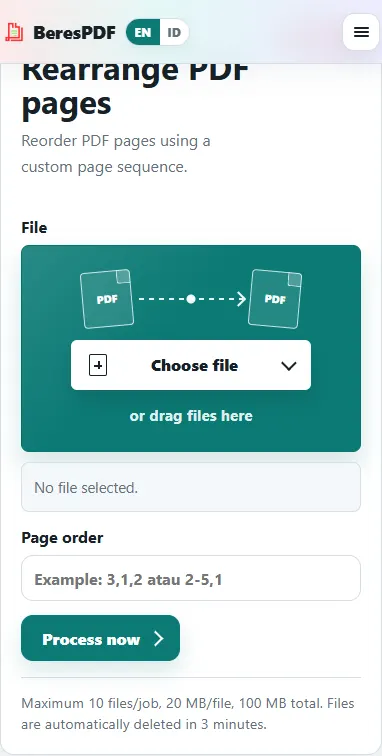
Saat memakai tool penyusun halaman, jangan hanya mengandalkan ingatan. Buka file asli dan catat urutan yang diinginkan. Jika tool menyediakan preview, gunakan preview untuk melihat halaman depan, halaman penting, dan halaman terakhir. Setelah selesai, buka hasil download dan cek lagi urutannya.
Rotate PDF online free untuk halaman yang miring
Rotate PDF dipakai ketika halaman PDF miring, terbalik, atau orientasinya tidak nyaman dibaca. Ini sering terjadi pada dokumen hasil scan, foto dokumen, sertifikat, formulir, atau lampiran yang dibuat dari beberapa perangkat berbeda.
Masalah rotate terlihat kecil, tetapi bisa mengganggu penerima dokumen. Bayangkan file administrasi yang harus diperiksa cepat, tetapi beberapa halaman perlu diputar manual setiap kali dibuka. Untuk dokumen sekolah, kantor, atau pendaftaran, halaman yang tegak dan konsisten membuat file terlihat lebih siap pakai.
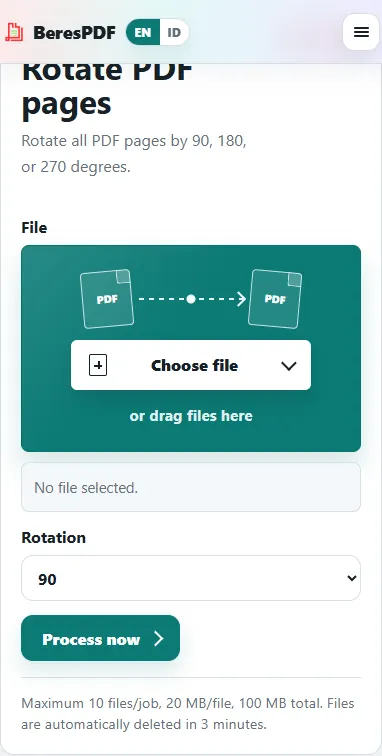
Sebelum memutar halaman, cek apakah semua halaman perlu diputar atau hanya halaman tertentu. Jika semua halaman hasil scan terbalik, rotasi seluruh dokumen bisa dilakukan sekaligus. Tetapi kalau hanya satu atau dua halaman yang salah orientasi, sebaiknya pilih halaman yang benar-benar perlu diputar.
Tips kecil yang sering menyelamatkan waktu:
- Jangan memutar dokumen sebelum mengecek semua halaman.
- Perhatikan halaman yang berisi tabel lebar atau gambar landscape.
- Setelah proses selesai, buka hasilnya di PDF viewer.
- Pastikan halaman tanda tangan, stempel, dan tabel tidak ikut salah arah.
Extract PDF: ambil halaman yang diperlukan saja
Extract PDF digunakan ketika kamu hanya membutuhkan sebagian halaman dari dokumen panjang. Misalnya mengambil halaman 3 sampai 6 dari laporan, mengambil satu bab dari modul, mengambil halaman tanda tangan, atau menyimpan lampiran tertentu dari file besar.
Banyak orang mencari extract PDF karena tidak ingin mengirim seluruh dokumen. Ini masuk akal. File yang lebih pendek lebih mudah dibaca, lebih ringan dikirim, dan lebih aman jika ada halaman lain yang tidak perlu dilihat penerima.
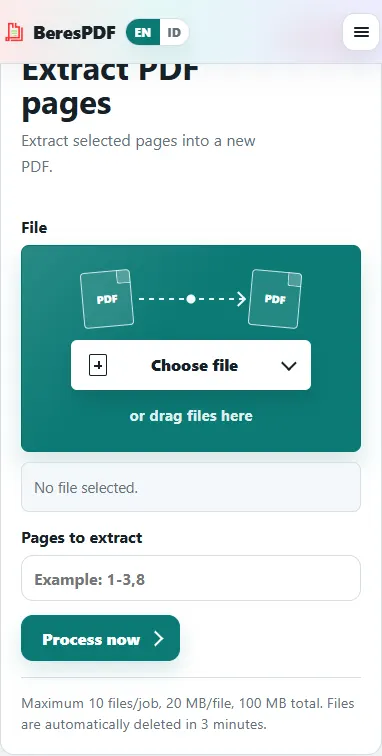
Hal penting saat extract PDF adalah memastikan nomor halaman benar. Nomor yang tercetak di dokumen belum tentu sama dengan nomor halaman PDF. Dokumen bisa memiliki cover, daftar isi, halaman romawi, atau lampiran tanpa nomor. Jadi gunakan nomor halaman dari PDF viewer, bukan hanya nomor yang tertulis di isi dokumen.
Jika kamu hanya membutuhkan satu rentang halaman, tulis dengan jelas sebelum mulai, misalnya 3-6 atau 12-18. Jika perlu beberapa bagian terpisah, cek apakah tool mendukung beberapa rentang atau lebih baik proses satu per satu agar hasilnya tidak tertukar.
Optimize PDF setelah struktur halaman benar
Optimize PDF atau Compress PDF sebaiknya dilakukan setelah halaman sudah benar. Alasannya sederhana: kalau file sudah dikompres lalu kamu masih harus rotate, extract, atau reorder halaman, kamu mungkin perlu memproses file lagi. Proses berulang bisa membuat kualitas gambar turun, terutama pada dokumen hasil scan.
Optimize PDF berguna ketika file terlalu besar untuk email, WhatsApp, portal sekolah, sistem pendaftaran, atau website yang memiliki batas ukuran upload. Query seperti how to optimize a PDF biasanya muncul dari kebutuhan praktis: file sudah jadi, tetapi ukurannya belum cocok untuk dikirim.
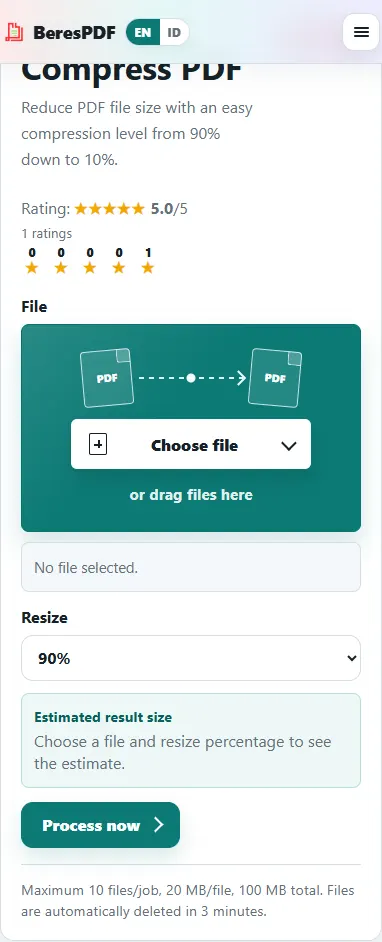
Saat mengoptimalkan PDF, jangan hanya mengejar ukuran paling kecil. Buka hasilnya dan cek bagian penting seperti teks kecil, tabel, QR code, tanda tangan, stempel, dan gambar. File yang terlalu kecil tetapi sulit dibaca bisa menimbulkan masalah baru.
Untuk dokumen resmi, gunakan kompresi yang masih menjaga keterbacaan. Untuk file yang hanya dibaca di layar, kompresi lebih kuat mungkin masih cukup. Untuk file yang akan dicetak ulang, sebaiknya gunakan pengaturan yang lebih hati-hati.
Contoh alur kerja yang rapi
Misalnya kamu punya PDF hasil scan dokumen administrasi sekolah. Beberapa halaman miring, urutannya kurang tepat, dan ukuran akhirnya terlalu besar. Alur yang lebih aman adalah:
- Buka PDF dan cek seluruh halaman.
- Putar halaman yang salah orientasi dengan Rotate PDF.
- Susun ulang halaman dengan Rearrange PDF pages jika urutannya belum benar.
- Ambil halaman tertentu dengan Extract PDF pages jika tidak semua halaman diperlukan.
- Setelah struktur final benar, gunakan Compress PDF untuk mengecilkan ukuran.
- Download hasil dan buka ulang file sebelum dikirim.
Urutan ini membuat pekerjaan lebih tenang. Kamu memperbaiki bentuk dokumen dulu, baru mengecilkan ukuran di akhir. Jika ada kesalahan, kamu masih bisa kembali ke file asli tanpa kehilangan kualitas terlalu banyak.
Kesalahan yang sering terjadi
Kesalahan paling umum adalah langsung mengompres file padahal halaman masih berantakan. Akibatnya, setelah halaman diperbaiki, file perlu diproses ulang. Kesalahan lain adalah salah membaca nomor halaman saat extract PDF. Ini sering terjadi pada dokumen yang memiliki cover atau daftar isi.
Ada juga pengguna yang menyusun ulang halaman berdasarkan nama file, bukan isi halaman. Padahal setelah file digabung atau dipindahkan, nama file tidak selalu membantu. Preview halaman jauh lebih aman daripada menebak dari nama dokumen.
Terakhir, jangan lupa membuka hasil download. Ini langkah kecil yang sering dilewati karena pengguna merasa proses sudah selesai. Padahal untuk dokumen penting, membuka hasil akhir adalah bagian dari quality check. Pastikan halaman tidak hilang, orientasi benar, teks terbaca, dan ukuran file sesuai kebutuhan.
Tools BeresPDF yang cocok untuk query ini
Untuk kebutuhan reorder PDF atau rearrange PDF pages, gunakan Rearrange PDF pages. Untuk rotate PDF online free, gunakan Rotate PDF. Untuk extract PDF, gunakan Extract PDF pages. Untuk how to optimize a PDF, gunakan Compress PDF setelah susunan halaman final.
Jika dokumen terlalu panjang, Split PDF dan Remove PDF pages juga bisa membantu. Jika kamu perlu mengambil teks atau gambar dari PDF, gunakan PDF to Text atau Extract PDF Images. Pilih tool berdasarkan hasil akhir yang kamu butuhkan, bukan hanya berdasarkan nama file.
Kesimpulan
Mengatur halaman PDF yang rapi biasanya membutuhkan urutan kerja yang jelas. Reorder dulu jika halaman tertukar, rotate jika orientasi salah, extract jika hanya butuh halaman tertentu, lalu optimize atau compress setelah dokumen benar-benar final.
BeresPDF menyediakan beberapa tool ringan untuk alur ini, tanpa login dan bisa dipakai langsung dari browser. Yang paling penting, tetap cek hasil download sebelum file dikirim atau diunggah. File PDF yang rapi bukan hanya terlihat lebih profesional, tetapi juga membuat penerima lebih mudah membaca dan memeriksa dokumen.
Belum ada komentar. Jadilah yang pertama menulis komentar.